Hiển thị các bài đăng có nhãn Networking. Hiển thị tất cả bài đăng

Quản trị mạng và các thiết bị mạng

Giáo trình “Quản trị mạng và các thiết bị mạng” được biên soạn với mục tiêu cung cấp các kiến thức lý thuyết và thực hành quản trị chủ yếu cho các hệ thống thiết bị quan trọng nền tảng của mạng máy tính hiện đại. Giáo trình gồm 2 phần :

Phần 1. Khái quát về mạng máy tính : Bao gồm những khái niệm định nghĩa cơ bản nhất về mạng máy tính, phân loại mạng máy tính, giới thiệu các giao thức mạng, đặc biệt là giao thức TCP/IP. Các cơ sở lý thuyết đưa ra trong chương này đòi hỏi học viên phải nắm vững để có thể tiếp thu được các nội dung trong phần 2. Tuy vậy, nếu học viên đã tự trang bị các kiến thức cơ bản trên hoặc đã được đào tạo theo giáo trình “Thiết kế và xây dựng mạng LAN và WAN” của đề án 112 có thể bỏ qua nội dung của phần một và học vào nội dung của phần 2 giáo trình.

Phần 2. Quản trị mạng : Đây là phần nội dung chính của giáo trình “Quản trị mạng và các thiết bị mạng” bao gồm 4 chương cung cấp các kiến thức lý thuyết và kỹ năng quản trị cơ bản với các thành phần trọng yếu của mạng bao gồm bộ định tuyến, bộ chuyển mạch, hệ thống tên miền, hệ thống truy cập từ xa, hệ thống proxy, hệ thống bức tường lửa (firewall). Các nội dung biên soạn về kỹ năng thực hành quản trị giúp học viên có đủ các kiến thức thực tế để có thể bắt tay vào công tác quản
trị mạng cho đơn vị.

Download from: Ziddu | Hotfile | Mediafire

Quản trị mạng và các thiết bị mạng

Giáo trình “Quản trị mạng và các thiết bị mạng” được biên soạn với mục tiêu cung cấp các kiến thức lý thuyết và thực hành quản trị chủ yếu cho các hệ thống thiết bị quan trọng nền tảng của mạng máy tính hiện đại. Giáo trình gồm 2 phần :

Phần 1. Khái quát về mạng máy tính : Bao gồm những khái niệm định nghĩa cơ bản nhất về mạng máy tính, phân loại mạng máy tính, giới thiệu các giao thức mạng, đặc biệt là giao thức TCP/IP. Các cơ sở lý thuyết đưa ra trong chương này đòi hỏi học viên phải nắm vững để có thể tiếp thu được các nội dung trong phần 2. Tuy vậy, nếu học viên đã tự trang bị các kiến thức cơ bản trên hoặc đã được đào tạo theo giáo trình “Thiết kế và xây dựng mạng LAN và WAN” của đề án 112 có thể bỏ qua nội dung của phần một và học vào nội dung của phần 2 giáo trình.

Phần 2. Quản trị mạng : Đây là phần nội dung chính của giáo trình “Quản trị mạng và các thiết bị mạng” bao gồm 4 chương cung cấp các kiến thức lý thuyết và kỹ năng quản trị cơ bản với các thành phần trọng yếu của mạng bao gồm bộ định tuyến, bộ chuyển mạch, hệ thống tên miền, hệ thống truy cập từ xa, hệ thống proxy, hệ thống bức tường lửa (firewall). Các nội dung biên soạn về kỹ năng thực hành quản trị giúp học viên có đủ các kiến thức thực tế để có thể bắt tay vào công tác quản
trị mạng cho đơn vị.

Download from: Ziddu | Hotfile | Mediafire

Import và Export các thiết lập mạng Windows

Bạn có cần backup hay phân phối các thiết lập mạng? Trong bài này chúng tôi sẽ giới thiệu cho các bạn cách làm việc với profile không dây của bạn, cấu hình TCP/IP và các thiết lập nhận thực 802.1X.

Hướng dẫn này sẽ giới thiệu cho các bạn cách backup và truyền tải các thiết lập mạng. Chúng tôi sẽ nhắm đến các thiết lập mạng chính sau:

  • Profile không dây. Các thiết lập mã hóa và nhận thực
  • Cấu hình TCP/IP. Các địa chỉ IP tĩnh và thông tin chi tiết về DNS
  • Profile chạy dây. Các thiết lập nhận thực 802.1X

Phương pháp chính là chúng tôi sẽ sử dụng là công cụ dòng lệnh network shell (Netsh), đây là công cụ có thể làm việc tại nhắc lệnh. Mặc dù Netsh đã được tích hợp vào Windows từ phiên bản Windows 2000, nhưng những hỗ trợ cho khả năng làm việc với profile của mạng chạy dây lẫn không dây không được bổ sung thêm cho đến tận phiên bản Windows Vista.

Chúng ta cũng sẽ làm việc với Windows Connect Now (WCN), tiện ích hiện có trong Windows XP SP2 và các phiên bản sau này. Microsoft đã phát triển tính năng này để tạo sự dễ dàng trong thiết lập và cấu hình các mạng nhỏ.

Import và Export các thiết lập Wi-Fi bằng Netsh (chỉ cho Windows Vista và Windows 7)

Trong Windows Vista và Windows 7, Microsoft đã bổ sung thêm một số lệnh không dây cho công cụ dòng lệnh Netsh. Tính năng này cho phép bạn có được khả năng export profile của các mạng không dây mà bạn đã lưu trong Windows; nó cũng cho phép bạn import profile vào các máy tính Windows Vista hoặc Windows 7 khác.

Để bắt đầu với Netsh, mở cửa sổ nhắc lệnh. Do cần biết tên profile nên bạn có thể xem lại danh sách các profile đã lưu của mình:

netsh wlan show profiles

Nếu muốn xem chi tiết về các profile của mình, hãy sử dụng lệnh sau:

netsh wlan show all

Khi đã sẵn sàng export profile, hãy sử dụng cú pháp sau:

netsh wlan export profile folder="PATH_TO_FOLDER" name=PROFILENAME

Lệnh này sẽ tạo một file XML (hình 1 thể hiện một ví dụ) trong thư mục mà bạn chỉ định và sử dụng tên giao diện và profile mà bạn nhập (cho ví dụ, Wireless Network Connection-mynetworkname.xml).
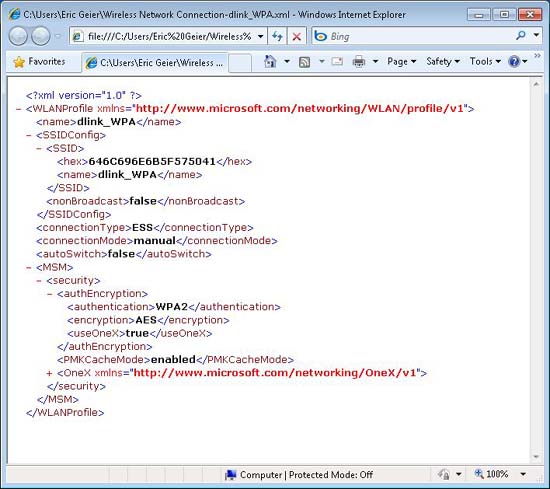

Hình 1: Ví dụ về một profile không dây được export dưới định dạng XML

Cần lưu ý rằng bạn không cần chỉ định bất cứ tham số nào; chỉ cần nhập vào lệnh sau:

netsh wlan export profile

Nếu không cung cấp tên thư mục, Windows sẽ tự động chọn thư mục chính của các thư mục cá nhân của người dùng. Nếu bạn không phân biệt profile, Windows sẽ export tất cả các profile.

Mẹo: Sau khi export một profile, bạn có thể thay đổi các thiết lập mạng. Kích phải vào file XML và chọn Open With > Notepad (hoặc bộ soạn thảo file ưa thích của bạn). Sau đó chỉnh sửa và lưu file. Cẩn thận không làm hỏng giản đồ trong file XML! Nếu bạn quan tâm đến việc chỉnh sửa profile, hãy kiểm tra các thông tin chi tiết về giản đồ từ website MSDN của Microsoft tại đây.

Sau khi export một profile, bạn có thể import nó vào một máy tính Vista hoặc Windows 7 khác:
netsh wlan add profile filename="PATH_AND_FILENAME.xml".

Bạn có thể chỉ định một giao diện để import profile; tùy chọn này khá hữu dụng nếu máy tính có nhiều adapter không dây. Bạn cũng có thể chỉ định rằng mình muốn sử dụng profile cho tất cả người dùng máy tính, hoặc chỉ cho người dùng hiện hành. Đây là một ví dụ về cách sử dụng cả hai tham số này:

netsh wlan add profile filename="PATH_AND_FILENAME.xml" Interface="Wireless Network Connection" user=current

Nếu bạn không chỉ định giao diện, Windows sẽ add nó cho tất cả các giao diện một cách mặc định. Thêm vào đó, nếu không chỉ định các tham số người dùng, Windows sẽ add profile cho tất cả người dùng.

Import và export các thiết lập nhận thực chạy dây với Netsh (chỉ Windows Vista và Windows 7)

Nếu đang thực hiện nhận thực 802.1X trên mạng chạy dây thì bạn có thể sẽ thấy hữu dụng trong việc export và import profile mạng chạy dây của mình trong Windows Vista và Windows 7. (Nếu bạn muốn backup hoặc truyền tải các thông tin chi tiết về IP hoặc DNS, hãy xem phần tiếp theo. Profile chạy dây chỉ gồm có các thiết lập nhận thực).

Đầu tiên, bạn có thể in danh sách các profile chạy dây và các thiết lập của chúng:

netsh lan show profiles

Sau đó, khi đã sẵn sàng export profile, hãy sử dụng cú pháp sau:

netsh lan export profile folder=PATH_TO_FOLDER interface="INTERFACE_NAME"

Lệnh này sẽ tạo một file ML (xem hình 2 làm ví dụ) trong thư mục mà bạn chỉ định, và sử dụng tên giao diện đã chỉ định; cho ví dụ, Local Area Connection.xml.
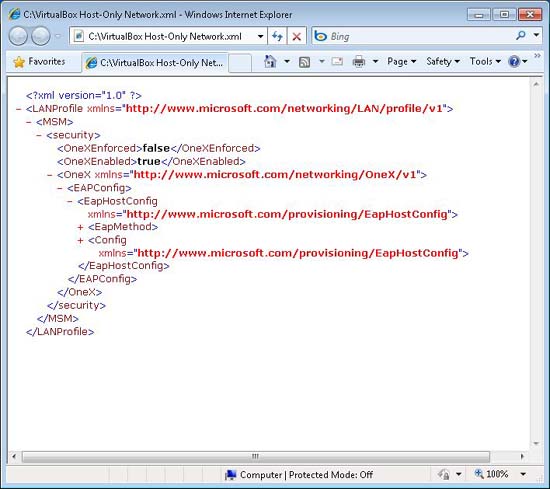

Hình 2: Ví dụ về một profile kết nối chạy dây đã được export dưới định dạng XML

Cần lưu ý rằng việc nhận dạng một giao diện là hoàn toàn mang tính tùy chọn. Nếu bạn không chỉ định giao diện, Windows sẽ export các profile cho mọi giao diện. Mặc dù vậy, bạn phải chỉ định một thư mục.

Có thể import một profile chạy dây vào một máy tính Windows Vista hoặc Windows 7 khác bằng lệnh sau:

netsh lan add profile filename="PATH_AND_FILENAME.xml" interface="INTERFACE_NAME"

Import và export cấu hình TCP/IP bằng Netsh

Nếu gán các địa chỉ IP tĩnh hoặc DNS cho các máy tính của mình, việc export và import cấu hình TCP/IP có thể khá hữu dụng. Bạn có thể lưu các thiết lập để sử dụng cho mục đích backup, hoặc sử dụng cấu hình như một template để cấu hình các máy tính khác được nhanh chóng. Cho ví dụ, bạn có thể cấu hình một máy tính với địa chỉ IP tĩnh và các chi tiết DNS, export nó, sau đó trước khi import vào các máy tính khác, hãy thay đổi địa chỉ IP để tránh xung đột địa chỉ.

Lưu ý: Cần nhớ rằng một số thiết lập, chẳng hạn như tên giao diện, có thể thay đổi theo các máy tính.

Để kết xuất hoặc export cấu hình TCP/IP, sử dụng lệnh sau:

netsh -c interface dump > PATH_AND_FILENAME.txt

Mẹo: Bạn có thể mở và chỉnh sửa file cấu hình trong bộ chỉnh sửa văn bản ưa thích (chẳng hạn như Notepad).
Sử dụng lệnh sau để import cấu hình TCP/IP:

netsh -f PATH_AND_FILENAME.txt

Truyền tải các thiết lập mạng không dây qua USB

Windows Connect Now (WCN) cung cấp khả năng copy profile mạng không dây vào USB để bạn có thể dễ dàng phân phối các thiết lập mạng (tên, các thiết lập mã hóa WEP hoặc WPA/WPA2-PSK,...) đến các máy tính và các thiết bị không dây khác chưa được kết nối.

Để export profile mạng không dây vào USB trong Windows XP SP2 hoặc SP3 và Windows Vista, bạn có thể sử dụng Wireless Network Setup wizard. Có thể khởi chạy wizard này bằng một vài cách khác nhau. Cho ví dụ:

  • Kích Start > Programs > Accessories > Communications > Wireless Network Setup.
  • Mở Control Panel, mở thư mục Network and Internet Connections, và sau đó mở Wireless Network Setup.

WPA/WPA2-Enterprise không hỗ trợ bởi Windows Connect Now, tuy nhiên bạn có thể sư dụng Netsh để backup hoặc truyền tải các profile mạng bằng chế độ WPA/WPA2 như đã được giới thiệu ở trên.

Để export các profile mạng không dây vào một USB trong Windows 7, hãy mở profile hoặc các thiết lập kết nối mạng không dây. Một cách đơn giản là kích vào biểu tượng mạng trong khay hệ thống, kích phải vào tên mạng và chọn Properties. Trên tab Connection, kích "Copy this network profile to a USB flash drive".

Để import profile vào một máy tính Windows XP, Vista hoặc Windows 7, hãy chèn vào USB. Khi hộp thoại AutoPlay xuất hiện, kích vào liên kết "Connect to a Wireless Network using Windows Connect Now" hoặc "Wireless Network Setup Wizard". Nếu menu AutoPlay không xuất hiện, bạn có thể khởi tạo hành động import bằng cách chạy SetupSNK.exe trên thư mục gốc của USB.

Giữ các thiết lập của bạn được an toàn

Giờ đây bạn đã biết cách export và import tất cả các thiết lập mạng chính. Cần giữ các backup hoặc các copy về thiết lập mạng được an toàn vì rất có thể nó gồm có cả các khóa cho mạng!

Văn Linh (Theo Informit)(QTM)

Import và Export các thiết lập mạng Windows

Bạn có cần backup hay phân phối các thiết lập mạng? Trong bài này chúng tôi sẽ giới thiệu cho các bạn cách làm việc với profile không dây của bạn, cấu hình TCP/IP và các thiết lập nhận thực 802.1X.

Hướng dẫn này sẽ giới thiệu cho các bạn cách backup và truyền tải các thiết lập mạng. Chúng tôi sẽ nhắm đến các thiết lập mạng chính sau:

  • Profile không dây. Các thiết lập mã hóa và nhận thực
  • Cấu hình TCP/IP. Các địa chỉ IP tĩnh và thông tin chi tiết về DNS
  • Profile chạy dây. Các thiết lập nhận thực 802.1X

Phương pháp chính là chúng tôi sẽ sử dụng là công cụ dòng lệnh network shell (Netsh), đây là công cụ có thể làm việc tại nhắc lệnh. Mặc dù Netsh đã được tích hợp vào Windows từ phiên bản Windows 2000, nhưng những hỗ trợ cho khả năng làm việc với profile của mạng chạy dây lẫn không dây không được bổ sung thêm cho đến tận phiên bản Windows Vista.

Chúng ta cũng sẽ làm việc với Windows Connect Now (WCN), tiện ích hiện có trong Windows XP SP2 và các phiên bản sau này. Microsoft đã phát triển tính năng này để tạo sự dễ dàng trong thiết lập và cấu hình các mạng nhỏ.

Import và Export các thiết lập Wi-Fi bằng Netsh (chỉ cho Windows Vista và Windows 7)

Trong Windows Vista và Windows 7, Microsoft đã bổ sung thêm một số lệnh không dây cho công cụ dòng lệnh Netsh. Tính năng này cho phép bạn có được khả năng export profile của các mạng không dây mà bạn đã lưu trong Windows; nó cũng cho phép bạn import profile vào các máy tính Windows Vista hoặc Windows 7 khác.

Để bắt đầu với Netsh, mở cửa sổ nhắc lệnh. Do cần biết tên profile nên bạn có thể xem lại danh sách các profile đã lưu của mình:

netsh wlan show profiles

Nếu muốn xem chi tiết về các profile của mình, hãy sử dụng lệnh sau:

netsh wlan show all

Khi đã sẵn sàng export profile, hãy sử dụng cú pháp sau:

netsh wlan export profile folder="PATH_TO_FOLDER" name=PROFILENAME

Lệnh này sẽ tạo một file XML (hình 1 thể hiện một ví dụ) trong thư mục mà bạn chỉ định và sử dụng tên giao diện và profile mà bạn nhập (cho ví dụ, Wireless Network Connection-mynetworkname.xml).


Hình 1: Ví dụ về một profile không dây được export dưới định dạng XML

Cần lưu ý rằng bạn không cần chỉ định bất cứ tham số nào; chỉ cần nhập vào lệnh sau:

netsh wlan export profile

Nếu không cung cấp tên thư mục, Windows sẽ tự động chọn thư mục chính của các thư mục cá nhân của người dùng. Nếu bạn không phân biệt profile, Windows sẽ export tất cả các profile.

Mẹo: Sau khi export một profile, bạn có thể thay đổi các thiết lập mạng. Kích phải vào file XML và chọn Open With > Notepad (hoặc bộ soạn thảo file ưa thích của bạn). Sau đó chỉnh sửa và lưu file. Cẩn thận không làm hỏng giản đồ trong file XML! Nếu bạn quan tâm đến việc chỉnh sửa profile, hãy kiểm tra các thông tin chi tiết về giản đồ từ website MSDN của Microsoft tại đây.

Sau khi export một profile, bạn có thể import nó vào một máy tính Vista hoặc Windows 7 khác:
netsh wlan add profile filename="PATH_AND_FILENAME.xml".

Bạn có thể chỉ định một giao diện để import profile; tùy chọn này khá hữu dụng nếu máy tính có nhiều adapter không dây. Bạn cũng có thể chỉ định rằng mình muốn sử dụng profile cho tất cả người dùng máy tính, hoặc chỉ cho người dùng hiện hành. Đây là một ví dụ về cách sử dụng cả hai tham số này:

netsh wlan add profile filename="PATH_AND_FILENAME.xml" Interface="Wireless Network Connection" user=current

Nếu bạn không chỉ định giao diện, Windows sẽ add nó cho tất cả các giao diện một cách mặc định. Thêm vào đó, nếu không chỉ định các tham số người dùng, Windows sẽ add profile cho tất cả người dùng.

Import và export các thiết lập nhận thực chạy dây với Netsh (chỉ Windows Vista và Windows 7)

Nếu đang thực hiện nhận thực 802.1X trên mạng chạy dây thì bạn có thể sẽ thấy hữu dụng trong việc export và import profile mạng chạy dây của mình trong Windows Vista và Windows 7. (Nếu bạn muốn backup hoặc truyền tải các thông tin chi tiết về IP hoặc DNS, hãy xem phần tiếp theo. Profile chạy dây chỉ gồm có các thiết lập nhận thực).

Đầu tiên, bạn có thể in danh sách các profile chạy dây và các thiết lập của chúng:

netsh lan show profiles

Sau đó, khi đã sẵn sàng export profile, hãy sử dụng cú pháp sau:

netsh lan export profile folder=PATH_TO_FOLDER interface="INTERFACE_NAME"

Lệnh này sẽ tạo một file ML (xem hình 2 làm ví dụ) trong thư mục mà bạn chỉ định, và sử dụng tên giao diện đã chỉ định; cho ví dụ, Local Area Connection.xml.


Hình 2: Ví dụ về một profile kết nối chạy dây đã được export dưới định dạng XML

Cần lưu ý rằng việc nhận dạng một giao diện là hoàn toàn mang tính tùy chọn. Nếu bạn không chỉ định giao diện, Windows sẽ export các profile cho mọi giao diện. Mặc dù vậy, bạn phải chỉ định một thư mục.

Có thể import một profile chạy dây vào một máy tính Windows Vista hoặc Windows 7 khác bằng lệnh sau:

netsh lan add profile filename="PATH_AND_FILENAME.xml" interface="INTERFACE_NAME"

Import và export cấu hình TCP/IP bằng Netsh

Nếu gán các địa chỉ IP tĩnh hoặc DNS cho các máy tính của mình, việc export và import cấu hình TCP/IP có thể khá hữu dụng. Bạn có thể lưu các thiết lập để sử dụng cho mục đích backup, hoặc sử dụng cấu hình như một template để cấu hình các máy tính khác được nhanh chóng. Cho ví dụ, bạn có thể cấu hình một máy tính với địa chỉ IP tĩnh và các chi tiết DNS, export nó, sau đó trước khi import vào các máy tính khác, hãy thay đổi địa chỉ IP để tránh xung đột địa chỉ.

Lưu ý: Cần nhớ rằng một số thiết lập, chẳng hạn như tên giao diện, có thể thay đổi theo các máy tính.

Để kết xuất hoặc export cấu hình TCP/IP, sử dụng lệnh sau:

netsh -c interface dump > PATH_AND_FILENAME.txt

Mẹo: Bạn có thể mở và chỉnh sửa file cấu hình trong bộ chỉnh sửa văn bản ưa thích (chẳng hạn như Notepad).
Sử dụng lệnh sau để import cấu hình TCP/IP:

netsh -f PATH_AND_FILENAME.txt

Truyền tải các thiết lập mạng không dây qua USB

Windows Connect Now (WCN) cung cấp khả năng copy profile mạng không dây vào USB để bạn có thể dễ dàng phân phối các thiết lập mạng (tên, các thiết lập mã hóa WEP hoặc WPA/WPA2-PSK,...) đến các máy tính và các thiết bị không dây khác chưa được kết nối.

Để export profile mạng không dây vào USB trong Windows XP SP2 hoặc SP3 và Windows Vista, bạn có thể sử dụng Wireless Network Setup wizard. Có thể khởi chạy wizard này bằng một vài cách khác nhau. Cho ví dụ:

  • Kích Start > Programs > Accessories > Communications > Wireless Network Setup.
  • Mở Control Panel, mở thư mục Network and Internet Connections, và sau đó mở Wireless Network Setup.

WPA/WPA2-Enterprise không hỗ trợ bởi Windows Connect Now, tuy nhiên bạn có thể sư dụng Netsh để backup hoặc truyền tải các profile mạng bằng chế độ WPA/WPA2 như đã được giới thiệu ở trên.

Để export các profile mạng không dây vào một USB trong Windows 7, hãy mở profile hoặc các thiết lập kết nối mạng không dây. Một cách đơn giản là kích vào biểu tượng mạng trong khay hệ thống, kích phải vào tên mạng và chọn Properties. Trên tab Connection, kích "Copy this network profile to a USB flash drive".

Để import profile vào một máy tính Windows XP, Vista hoặc Windows 7, hãy chèn vào USB. Khi hộp thoại AutoPlay xuất hiện, kích vào liên kết "Connect to a Wireless Network using Windows Connect Now" hoặc "Wireless Network Setup Wizard". Nếu menu AutoPlay không xuất hiện, bạn có thể khởi tạo hành động import bằng cách chạy SetupSNK.exe trên thư mục gốc của USB.

Giữ các thiết lập của bạn được an toàn

Giờ đây bạn đã biết cách export và import tất cả các thiết lập mạng chính. Cần giữ các backup hoặc các copy về thiết lập mạng được an toàn vì rất có thể nó gồm có cả các khóa cho mạng!

Văn Linh (Theo Informit)(QTM)

Hạn chế thời gian truy cập Wi-Fi cho thiết bị iDevice

Bạn có thể kiểm soát sự truy cập cho một số thiết bị của Apple như iPhone và iPad với một trạm gốc của Apple nào đó.

Bạn có lo lắng về việc trẻ nhỏ nhà bạn có thể tốn nhiều giờ đồng hồ vào việc sử dụng iPod touch hoặc iPad của chúng vào việc truy cập mọi thứ trên mạng wifi? Trong Mac OS X quả thật bạn sẽ bớt phải lo điều này vì hệ điều hành máy trạm này hỗ trợ rất nhiều tính năng kiểm soát truy cập theo thời gian, cho phép bạn chỉ định những giờ nào tài khoản máy tính nào đó có thể sử dụng cũng như một hạn chế thời lượng truy cập hàng ngày, tuy nhiên iPad, iPhone, và iPod touch vẫn thiếu các tùy chọn như vậy.

Mặc dù vậy, vẫn có một cách có thể thiết lập truy cập theo thời gian nếu bạn sử dụng trạm gốc của Apple trên mạng của mình. Tùy chọn Timed Access chỉ cho phép bạn chọn những ngày trong tuần và thời gian trong ngày, tuy nhiên nó vẫn rất hiệu quả.

(Tùy chọn này không làm việc cho các iPhone 3G hay iPad 3G đã kích hoạt kế hoạch dữ liệu khi chúng đang sử dụng mạng di động).

Timed Access dựa vào bộ nhận dạng adapter mạng duy nhất, được gán cho mọi adapter Ethernet và Wi-Fi. Trên iPad, bạn sẽ thấy bộ nhận dạng này trong ứng dụng Settings. Chạm nhẹ vào General -> About. Giá trị bên cạnh Wi-Fi Address (như D8:30:62:55:DE:B9) là địa chỉ MAC cho thiết bị đó.

Ghi ra các địa chỉ các thiết bị mà bạn muốn hạn chế truy cập bởi ngày trong tuần hoặc thời gian trong ngày.

Các địa chỉ có thể được thay đổi trên các máy tính thông qua sử dụng dòng lệnh hoặc phần mềm khác – thường cho phép một máy tính đánh lừa sự nhận dạng của máy tính khác để truy cập vào một mạng mà người dùng không có quyền truy cập – nhưng địa chỉ MAC trên iDevice là không thể thay đổi. (Các thiết bị Jailbroken có thể có tùy chọn này).

Điều này cho phép bạn sử dụng địa chỉ MAC trên iPad, iPod touch, hoặc iPhone như một ID tin cậy.

Để thiết lập truy cập theo thời gian, bạn hãy thực hiện theo các bước sau:

  1. Khởi chạy tiện ích AirPort Utility (đây là tiện ích bạn sẽ thấy trong /Applications/Utilities/).
  2. Chọn trạm gốc của bạn từ danh sách phía bên trái. Nhập vào mật khẩu nếu không có mật khẩu được lưu từ trước.
  3. Kích Manual Setup trong phần panel ở giữa, phía dưới của tiện ích.
  4. Kích biểu tượng AirPort ở phía trên nếu chưa được chọn, sau đó kích tab Access Control.
  5. Chọn Timed Access từ menu MAC Address Access Control.

Lúc này bạn đã sẵn sàng cho việc cấu hình những hạn chế. Chỉ ra những hạn chế gì bạn muốn thực hiện theo thời gian. Cho ví dụ, bạn có thể vô hiệu hóa truy cập giữa khoảng thời gian 9 p.m. và 7 a.m vào các ngày trong tuần và 10 p.m. và 6 a.m cho các ngày cuối tuần.

(Lưu ý: Bạn sẽ phải khởi động lại trạm gốc sau khi cấu hình, vì vậy cần chắc chắn rằng bạn sẵn sàng thực hiện mà không làm hỏng các hoạt động khác trong tiến trình).


Timed Access Control Setup Assistant cho phép bạn chọn ngày nào trong tuần
và thời gian nào trong ngày được phép truy cập. Bạn có thể thiết lập các
giá trị buổi sáng và buổi chiều cho mọi ngày trong tuần.

Để tạo sự hạn chế mới, thực hiện theo các bước sau trong AirPort Utility:

  1. Kích dấu cộng (+) để bắt đầu.
  2. Đánh vào địa chỉ MAC. Bổ sung thêm phần mô tả để tham chiếu về sau.
  3. Thiết lập hạn chế ngày và thời gian. Mỗi entry đều có thể được thay đổi nhưng không thể xóa. Bạn có thể bổ sung thêm các tham số phụ bằng cách kích vào dấu (+). Cho ví dụ, để thiết lập ví dụ ở trên:
    - Chọn Everyday và thiết lập là Weekdays.
    - Chọn All Day và thiết lập khoảng thời gian giữa 7:00 p.m. và 9:00 p.m..
    - Kích dấu (+)
    - Mặc định mục mới sẽ là giữa 9:00 p.m. và 5:00 p.m trong các ngày trong tuần
    - Chọn Weekdays và đổi thành Weekends.
    - Thay đổi dải thời gian từ 6:00 a.m. đến 10:00 p.m.
    - Kích Done.
    Lặp lại bước trên cho tất cả thiết bị mà bạn muốn hạn chế thời gian truy cập.
  4. Kích Update, khi đó bạn sẽ thấy trạm gốc được khởi động lại với các thiết lập mới.

Không may thay, không có mục ghi đè tạm thời nếu bạn cần tạo ra một ngoại lệ. Bạn phải thay đổi các thiết lập cho thiết bị trong AirPort Utility và khởi động lại trạm gốc lần nữa. Điều đó không mấy khó khăn nhưng bạn có thể muốn thiết lập các tham số rộng hơn.


Có thể copy có chọn lọc các giá trị Timed Access từ một trạm gốc này sang một trạm gốc khác bằng cách export các thiết lập trên một trạm gốc này, sau đó import nó vào trạm gốc kia.

Nếu có nhiều trạm gốc, bạn có thể tránh hiện tượng phải nhập dữ liệu này một cách lặp lại bằng cách này:

  1. Trong AirPort Utility với trạm gốc đã được cấu hình về Timed Access, chọn File -> Export Configuration File.
  2. Chọn một trạm gốc khác trong AirPort Utility, chọn File -> Import Configuration File.
  3. Trong hộp thoại import, hủy chọn mọi thứ ngoài Timed Access Control (xem thể hiện trong hình dưới).
  4. Kích OK.
  5. Quá trình import sẽ diễn ra một cách thầm lặng. Kích Update để khởi động lại router với các thiết lập mới.

Bạn có thể không chắc chắn rằng trẻ nhà bạn có giấc ngủ tốt. Tuy nhiên bạn có thể hạn chế sự ham mê quá đà của chúng khi sử dụng các thiết bị iDevice và truy cập mạng quá muộn.

Văn Linh (Theo Macworld quantrimang)

Hạn chế thời gian truy cập Wi-Fi cho thiết bị iDevice

Bạn có thể kiểm soát sự truy cập cho một số thiết bị của Apple như iPhone và iPad với một trạm gốc của Apple nào đó.

Bạn có lo lắng về việc trẻ nhỏ nhà bạn có thể tốn nhiều giờ đồng hồ vào việc sử dụng iPod touch hoặc iPad của chúng vào việc truy cập mọi thứ trên mạng wifi? Trong Mac OS X quả thật bạn sẽ bớt phải lo điều này vì hệ điều hành máy trạm này hỗ trợ rất nhiều tính năng kiểm soát truy cập theo thời gian, cho phép bạn chỉ định những giờ nào tài khoản máy tính nào đó có thể sử dụng cũng như một hạn chế thời lượng truy cập hàng ngày, tuy nhiên iPad, iPhone, và iPod touch vẫn thiếu các tùy chọn như vậy.

Mặc dù vậy, vẫn có một cách có thể thiết lập truy cập theo thời gian nếu bạn sử dụng trạm gốc của Apple trên mạng của mình. Tùy chọn Timed Access chỉ cho phép bạn chọn những ngày trong tuần và thời gian trong ngày, tuy nhiên nó vẫn rất hiệu quả.

(Tùy chọn này không làm việc cho các iPhone 3G hay iPad 3G đã kích hoạt kế hoạch dữ liệu khi chúng đang sử dụng mạng di động).

Timed Access dựa vào bộ nhận dạng adapter mạng duy nhất, được gán cho mọi adapter Ethernet và Wi-Fi. Trên iPad, bạn sẽ thấy bộ nhận dạng này trong ứng dụng Settings. Chạm nhẹ vào General -> About. Giá trị bên cạnh Wi-Fi Address (như D8:30:62:55:DE:B9) là địa chỉ MAC cho thiết bị đó.

Ghi ra các địa chỉ các thiết bị mà bạn muốn hạn chế truy cập bởi ngày trong tuần hoặc thời gian trong ngày.

Các địa chỉ có thể được thay đổi trên các máy tính thông qua sử dụng dòng lệnh hoặc phần mềm khác – thường cho phép một máy tính đánh lừa sự nhận dạng của máy tính khác để truy cập vào một mạng mà người dùng không có quyền truy cập – nhưng địa chỉ MAC trên iDevice là không thể thay đổi. (Các thiết bị Jailbroken có thể có tùy chọn này).

Điều này cho phép bạn sử dụng địa chỉ MAC trên iPad, iPod touch, hoặc iPhone như một ID tin cậy.

Để thiết lập truy cập theo thời gian, bạn hãy thực hiện theo các bước sau:

  1. Khởi chạy tiện ích AirPort Utility (đây là tiện ích bạn sẽ thấy trong /Applications/Utilities/).
  2. Chọn trạm gốc của bạn từ danh sách phía bên trái. Nhập vào mật khẩu nếu không có mật khẩu được lưu từ trước.
  3. Kích Manual Setup trong phần panel ở giữa, phía dưới của tiện ích.
  4. Kích biểu tượng AirPort ở phía trên nếu chưa được chọn, sau đó kích tab Access Control.
  5. Chọn Timed Access từ menu MAC Address Access Control.

Lúc này bạn đã sẵn sàng cho việc cấu hình những hạn chế. Chỉ ra những hạn chế gì bạn muốn thực hiện theo thời gian. Cho ví dụ, bạn có thể vô hiệu hóa truy cập giữa khoảng thời gian 9 p.m. và 7 a.m vào các ngày trong tuần và 10 p.m. và 6 a.m cho các ngày cuối tuần.

(Lưu ý: Bạn sẽ phải khởi động lại trạm gốc sau khi cấu hình, vì vậy cần chắc chắn rằng bạn sẵn sàng thực hiện mà không làm hỏng các hoạt động khác trong tiến trình).


Timed Access Control Setup Assistant cho phép bạn chọn ngày nào trong tuần
và thời gian nào trong ngày được phép truy cập. Bạn có thể thiết lập các
giá trị buổi sáng và buổi chiều cho mọi ngày trong tuần.

Để tạo sự hạn chế mới, thực hiện theo các bước sau trong AirPort Utility:

  1. Kích dấu cộng (+) để bắt đầu.
  2. Đánh vào địa chỉ MAC. Bổ sung thêm phần mô tả để tham chiếu về sau.
  3. Thiết lập hạn chế ngày và thời gian. Mỗi entry đều có thể được thay đổi nhưng không thể xóa. Bạn có thể bổ sung thêm các tham số phụ bằng cách kích vào dấu (+). Cho ví dụ, để thiết lập ví dụ ở trên:
    - Chọn Everyday và thiết lập là Weekdays.
    - Chọn All Day và thiết lập khoảng thời gian giữa 7:00 p.m. và 9:00 p.m..
    - Kích dấu (+)
    - Mặc định mục mới sẽ là giữa 9:00 p.m. và 5:00 p.m trong các ngày trong tuần
    - Chọn Weekdays và đổi thành Weekends.
    - Thay đổi dải thời gian từ 6:00 a.m. đến 10:00 p.m.
    - Kích Done.
    Lặp lại bước trên cho tất cả thiết bị mà bạn muốn hạn chế thời gian truy cập.
  4. Kích Update, khi đó bạn sẽ thấy trạm gốc được khởi động lại với các thiết lập mới.

Không may thay, không có mục ghi đè tạm thời nếu bạn cần tạo ra một ngoại lệ. Bạn phải thay đổi các thiết lập cho thiết bị trong AirPort Utility và khởi động lại trạm gốc lần nữa. Điều đó không mấy khó khăn nhưng bạn có thể muốn thiết lập các tham số rộng hơn.


Có thể copy có chọn lọc các giá trị Timed Access từ một trạm gốc này sang một trạm gốc khác bằng cách export các thiết lập trên một trạm gốc này, sau đó import nó vào trạm gốc kia.

Nếu có nhiều trạm gốc, bạn có thể tránh hiện tượng phải nhập dữ liệu này một cách lặp lại bằng cách này:

  1. Trong AirPort Utility với trạm gốc đã được cấu hình về Timed Access, chọn File -> Export Configuration File.
  2. Chọn một trạm gốc khác trong AirPort Utility, chọn File -> Import Configuration File.
  3. Trong hộp thoại import, hủy chọn mọi thứ ngoài Timed Access Control (xem thể hiện trong hình dưới).
  4. Kích OK.
  5. Quá trình import sẽ diễn ra một cách thầm lặng. Kích Update để khởi động lại router với các thiết lập mới.

Bạn có thể không chắc chắn rằng trẻ nhà bạn có giấc ngủ tốt. Tuy nhiên bạn có thể hạn chế sự ham mê quá đà của chúng khi sử dụng các thiết bị iDevice và truy cập mạng quá muộn.

Văn Linh (Theo Macworld quantrimang)

Mastering VMware vSphere 4

As part of the highly acclaimed Mastering series from Sybex, this book offers a comprehensive look at VMware vSphere 4, how to implement it, and how to make the most of what it offers.

Coverage Includes:
Shows administrators how to use VMware to realize significant savings in hardware costs while still providing adequate "servers" for their users
Demonstrates how to partition a physical server into several virtual machines, reducing the overall server footprint within the operations center
Explains how VMware subsumes a network to centralize and simplify its management, thus alleviating the effects of "virtual server sprawl"

Now that virtualization is a key cost–saving strategy, Mastering VMware vSphere 4 is the strategic guide you need to maximize the opportunities.
Download from: Mediafire | Hotfile

Mastering VMware vSphere 4

As part of the highly acclaimed Mastering series from Sybex, this book offers a comprehensive look at VMware vSphere 4, how to implement it, and how to make the most of what it offers.

Coverage Includes:
Shows administrators how to use VMware to realize significant savings in hardware costs while still providing adequate "servers" for their users
Demonstrates how to partition a physical server into several virtual machines, reducing the overall server footprint within the operations center
Explains how VMware subsumes a network to centralize and simplify its management, thus alleviating the effects of "virtual server sprawl"

Now that virtualization is a key cost–saving strategy, Mastering VMware vSphere 4 is the strategic guide you need to maximize the opportunities.
Download from: Mediafire | Hotfile

VirtualBox 3.1: Beginner's Guide

The furore around virtualization is taking the technology world by storm and is a must for efficient utilization of network server capacity, storage administration, energy, and capital. VirtualBox is free and this brings down your upfront costs for an agile data center. VirtualBox will transform your IT infrastructure into a lean Data Center on a Windows XP/7 or Ubuntu Linux platform. Although VirtualBox has grown by leaps and bounds, there is not enough documentation to guide you through its features and implementation.This hands-on guide gives you a thorough introduction to this award-winning virtualization product. It will help you to implement the right virtual environment for you. Additionally, this book will help you set up an environment that will work for your system. You will learn to architect and deploy your first virtual machine without being overwhelmed by technical details.

This practical book unveils the robust capabilities and easy-to-use graphical interface of VirtualBox to help you to effectively administer and use virtual machines in a home/office environment. You begin by creating your first virtual machine on a Windows/Linux guest operating system and installing guest additions. The book then goes on to discuss the various formats that VirtualBox supports and how it interacts with other formats. The comprehensive instructions will help you to work with all the networking modes offered by VirtualBox. Virtual appliances will be explained in detail–how they help to reduce installation time for virtual machines and run them from VirtualBox.
Download from: Mediafire | Hotfile

VirtualBox 3.1: Beginner's Guide

The furore around virtualization is taking the technology world by storm and is a must for efficient utilization of network server capacity, storage administration, energy, and capital. VirtualBox is free and this brings down your upfront costs for an agile data center. VirtualBox will transform your IT infrastructure into a lean Data Center on a Windows XP/7 or Ubuntu Linux platform. Although VirtualBox has grown by leaps and bounds, there is not enough documentation to guide you through its features and implementation.This hands-on guide gives you a thorough introduction to this award-winning virtualization product. It will help you to implement the right virtual environment for you. Additionally, this book will help you set up an environment that will work for your system. You will learn to architect and deploy your first virtual machine without being overwhelmed by technical details.

This practical book unveils the robust capabilities and easy-to-use graphical interface of VirtualBox to help you to effectively administer and use virtual machines in a home/office environment. You begin by creating your first virtual machine on a Windows/Linux guest operating system and installing guest additions. The book then goes on to discuss the various formats that VirtualBox supports and how it interacts with other formats. The comprehensive instructions will help you to work with all the networking modes offered by VirtualBox. Virtual appliances will be explained in detail–how they help to reduce installation time for virtual machines and run them from VirtualBox.
Download from: Mediafire | Hotfile

CISSP: Certified Information Systems Security Professional Study Guide

IT security skills are in high demand, and the CISSP Study Guide can give you the skills you need to pursue a successful career as an IT security professional. Sponsored by (ICS2), CISSP was selected as one of the "10 Hottest Certifications for 2002" by the leading certification web site, CertCities.com. It was developed to validate mastery of an international standard for information security. Topics covered include security architecture, access control systems, cryptography, operations and physical security, law, investigation & ethics. Written by IT security experts with years of real-world security experience, this book provides in-depth coverage of all official exam domains and includes hundreds of challenging review questions, electronic flashcards, and a searchable electronic version of the entire book.
DOWNLOAD:
Link hotfile
Link mediafire

CISSP: Certified Information Systems Security Professional Study Guide

IT security skills are in high demand, and the CISSP Study Guide can give you the skills you need to pursue a successful career as an IT security professional. Sponsored by (ICS2), CISSP was selected as one of the "10 Hottest Certifications for 2002" by the leading certification web site, CertCities.com. It was developed to validate mastery of an international standard for information security. Topics covered include security architecture, access control systems, cryptography, operations and physical security, law, investigation & ethics. Written by IT security experts with years of real-world security experience, this book provides in-depth coverage of all official exam domains and includes hundreds of challenging review questions, electronic flashcards, and a searchable electronic version of the entire book.
DOWNLOAD:
Link hotfile
Link mediafire

Managing Cisco Network Security

An in-depth knowledge of how to configure Cisco IP network security is a MUST for anyone working in today's internetworked world
"There's no question that attacks on enterprise networks are increasing in frequency and sophistication..."-Mike Fuhrman, Cisco Systems Manager, Security Consulting
Managing Cisco Network Security, Second Edition offers updated and revised information covering many of Cisco's security products that provide protection from threats, detection of network security incidents, measurement of vulnerability and policy compliance and management of security policy across an extended organization. These are the tools that network administrators have to mount defenses against threats. Chapters also cover the improved functionality and ease of the Cisco Secure Policy Manger software used by thousands of small-to-midsized businesses and a special section on the Cisco Aironet Wireless Security Solutions.

Security from a real-world perspective
Key coverage of the new technologies offered by the Cisco including: 500 series of Cisco PIX Firewall, Cisco Intrusion Detection System, and the Cisco Secure Scanner
Revised edition of a text popular with CCIP (Cisco Certified Internetwork Professional) students
Expanded to include separate chapters on each of the security products offered by Cisco Systems
DOWNLOAD:
Link hotfile
Link mediafire

Managing Cisco Network Security

An in-depth knowledge of how to configure Cisco IP network security is a MUST for anyone working in today's internetworked world
"There's no question that attacks on enterprise networks are increasing in frequency and sophistication..."-Mike Fuhrman, Cisco Systems Manager, Security Consulting
Managing Cisco Network Security, Second Edition offers updated and revised information covering many of Cisco's security products that provide protection from threats, detection of network security incidents, measurement of vulnerability and policy compliance and management of security policy across an extended organization. These are the tools that network administrators have to mount defenses against threats. Chapters also cover the improved functionality and ease of the Cisco Secure Policy Manger software used by thousands of small-to-midsized businesses and a special section on the Cisco Aironet Wireless Security Solutions.

Security from a real-world perspective
Key coverage of the new technologies offered by the Cisco including: 500 series of Cisco PIX Firewall, Cisco Intrusion Detection System, and the Cisco Secure Scanner
Revised edition of a text popular with CCIP (Cisco Certified Internetwork Professional) students
Expanded to include separate chapters on each of the security products offered by Cisco Systems
DOWNLOAD:
Link hotfile
Link mediafire

Thông tin vệ tinh

Lời mở đầu
Chương I. Tìm hiểu về thông tin vệ tinh
Chương II. Các quỹ đạo vệ tinh và phóng vệ tinh
Chương III. Các đặc tính tần số trong thông tin vệ tinh
Chương IV. Hệ thống điều chế và truyền dẫn trong thông tin vệ tinh
Kết luận
DOWNLOAD:
Link hotfile
Link mediafire

Thông tin vệ tinh

Lời mở đầu
Chương I. Tìm hiểu về thông tin vệ tinh
Chương II. Các quỹ đạo vệ tinh và phóng vệ tinh
Chương III. Các đặc tính tần số trong thông tin vệ tinh
Chương IV. Hệ thống điều chế và truyền dẫn trong thông tin vệ tinh
Kết luận
DOWNLOAD:
Link hotfile
Link mediafire

Bạn nên chọn bản Windows 7 nào?

Windows 7 sẽ chính thức ra mắt vào ngày 22-10 tới đây. Trước khi quyết dịnh rút ví mua một bản “xịn” về dùng, hãy tìm hiểu xem “gói” nào phù hợp với bạn.

Cũng giống như Windows Vista, Microsoft cũng sẽ phát hành hệ điều hành Windows 7 dưới 5 phiên bản khác nhau, mỗi phiên bản lại có những tính năng và mức giá khác nhau.

Do vậy, bài viết này sẽ giúp bạn phân biệt sự khác nhau giữa 5 phiên bản đó và từ đó, bạn có thể lựa chọn được một phiên bản thích hợp nhất.

1. Windows 7 Starter

Đây là phiên bản được cài đặt sẵn trên netbook mới xuất xưởng và không bán riêng trên thị trường. Được xem là phiên bản rút gọn, Windows 7 Starter chỉ thích hợp cho người dùng phổ thông với các chức năng cơ bản như duyệt web, đọc email hay soạn thảo văn bản…

Với Windows 7 Stater, bạn chỉ có thể kích hoạt đồng thời tối đa 3 chương trình.

2. Windows 7 Home Basic

Tương tự như trên, phiên bản này cũng được cài đặt trên laptop mới xuất xưởng, nhưng vẫn xuất hiện trên thị trường ở một vài nước như Ấn độ hay Trung Quốc. Phiên bản này thích hợp cho những người sử dụng máy tính ở nhà với những tính năng cơ bản cần thiết như lướt web, soạn thảo văn bản, nghe nhạc…

Sự khác biệt của Windows 7 Home Basic so với phiên bản Starter là không bị giới hạn số ứng dụng có thể kích hoạt đồng thời.

3. Windows 7 Home Premium


Windows 7 Home Premium – Sự lựa chọn phù hợp cho người dùng phổ thông.

Phiên bản này dành cho người sử dụng trung bình, cung cấp đủ các tính năng cần thiết để phục vụ cho những nhu cầu cá nhân và giải trí, như giao diện Aero (tạo hiệu ứng theme trong suốt cho desktop ), Windows Media Center (quản lý media) và khả năng ghi đĩa Bluray…

4. Windows 7 Professional


Windows 7 Professional – Sự lựa chọn dành cho người dùng nâng cao.

Phiên bản này phù hợp ở các văn phòng công ty. Nó có các tính năng như kết nối máy in thông qua máy chủ, cung cấp phần mềm để thiết lập sao lưu và chế độ Windows XP ngay trong Windows 7.

5. Windows 7 Ultimate/Enterprise


Nếu không quan ngại về giá cả, Windows 7 Ultimate là sự lựa chọn tốt nhất.


Đây là phiên bản đầy đủ nhất của hệ điều hành Windows 7, kết hợp những tính năng được giới thiệu ở cả hai phiên bản Premium và Professional. Ngoài ra còn có rất nhiều các tính năng và các ứng dụng khác mà bạn có thể biết được khi sử dụng sau này. Phiên bản này phù hợp với những người sử dụng máy chuyên nghiệp.

Phiên bản Ultimate thích hợp cho người dùng cá nhân, còn phiên bản EnterPrise thích hợp cho cộng đồng.

Dựa vào nhu cầu sử dụng máy tính, bạn có thể chọn lựa cho mình phiên bản phù hợp nhất. Ngoài ra, bạn cũng nên tham khảo bảng giá của các phiên bản dưới đây:

- Đăng ký mới Windows 7:

+ Windows 7 Home Premium: $199.99

+ Windows 7 Professional : $299.99

+ Windows 7 Ultimate: $319.99

- Nâng cấp từ Windows Vista lên Windows 7: (Chỉ được nâng cấp lên phiên bản tương ứng với Windows Vista đang sử dụng)

+ Windows 7 Home Premium (Upgrade): $119.99

+ Windows 7 Professional (Upgrade): $199.99

+ Windows 7 Ultimate (Upgrade): $219.99

Cơ hội nâng cấp miễn phí Windows 7:

Từ nay cho đến 31 tháng 1 năm sau, người dùng sẽ có cơ hội nâng cấp miễn phí từ Windows Vista lên phiên bản Windows 7 tương ứng nếu mua mới PC hay Laptop có cài đặt Windows Vista bản quyền. Thông tin chi tiết về chương trình khuyến mãi này đã được giới thiệu.

Cấu hình tối thiểu để sử dụng Windows 7:

- CPU: 1GHz

- RAM: 1GB

- Card đồ họa dung lượng tối thiểu 128MB (để có thể sử dụng được hiệu ứng Windows Aero)

- Ổ cứng trống tối thiểu 16GB

- Ổ đĩa DVDRom để khởi động và cài đặt.

Theo NLĐ

Bạn nên chọn bản Windows 7 nào?

Windows 7 sẽ chính thức ra mắt vào ngày 22-10 tới đây. Trước khi quyết dịnh rút ví mua một bản “xịn” về dùng, hãy tìm hiểu xem “gói” nào phù hợp với bạn.

Cũng giống như Windows Vista, Microsoft cũng sẽ phát hành hệ điều hành Windows 7 dưới 5 phiên bản khác nhau, mỗi phiên bản lại có những tính năng và mức giá khác nhau.

Do vậy, bài viết này sẽ giúp bạn phân biệt sự khác nhau giữa 5 phiên bản đó và từ đó, bạn có thể lựa chọn được một phiên bản thích hợp nhất.

1. Windows 7 Starter

Đây là phiên bản được cài đặt sẵn trên netbook mới xuất xưởng và không bán riêng trên thị trường. Được xem là phiên bản rút gọn, Windows 7 Starter chỉ thích hợp cho người dùng phổ thông với các chức năng cơ bản như duyệt web, đọc email hay soạn thảo văn bản…

Với Windows 7 Stater, bạn chỉ có thể kích hoạt đồng thời tối đa 3 chương trình.

2. Windows 7 Home Basic

Tương tự như trên, phiên bản này cũng được cài đặt trên laptop mới xuất xưởng, nhưng vẫn xuất hiện trên thị trường ở một vài nước như Ấn độ hay Trung Quốc. Phiên bản này thích hợp cho những người sử dụng máy tính ở nhà với những tính năng cơ bản cần thiết như lướt web, soạn thảo văn bản, nghe nhạc…

Sự khác biệt của Windows 7 Home Basic so với phiên bản Starter là không bị giới hạn số ứng dụng có thể kích hoạt đồng thời.

3. Windows 7 Home Premium


Windows 7 Home Premium – Sự lựa chọn phù hợp cho người dùng phổ thông.

Phiên bản này dành cho người sử dụng trung bình, cung cấp đủ các tính năng cần thiết để phục vụ cho những nhu cầu cá nhân và giải trí, như giao diện Aero (tạo hiệu ứng theme trong suốt cho desktop ), Windows Media Center (quản lý media) và khả năng ghi đĩa Bluray…

4. Windows 7 Professional


Windows 7 Professional – Sự lựa chọn dành cho người dùng nâng cao.

Phiên bản này phù hợp ở các văn phòng công ty. Nó có các tính năng như kết nối máy in thông qua máy chủ, cung cấp phần mềm để thiết lập sao lưu và chế độ Windows XP ngay trong Windows 7.

5. Windows 7 Ultimate/Enterprise


Nếu không quan ngại về giá cả, Windows 7 Ultimate là sự lựa chọn tốt nhất.


Đây là phiên bản đầy đủ nhất của hệ điều hành Windows 7, kết hợp những tính năng được giới thiệu ở cả hai phiên bản Premium và Professional. Ngoài ra còn có rất nhiều các tính năng và các ứng dụng khác mà bạn có thể biết được khi sử dụng sau này. Phiên bản này phù hợp với những người sử dụng máy chuyên nghiệp.

Phiên bản Ultimate thích hợp cho người dùng cá nhân, còn phiên bản EnterPrise thích hợp cho cộng đồng.

Dựa vào nhu cầu sử dụng máy tính, bạn có thể chọn lựa cho mình phiên bản phù hợp nhất. Ngoài ra, bạn cũng nên tham khảo bảng giá của các phiên bản dưới đây:

- Đăng ký mới Windows 7:

+ Windows 7 Home Premium: $199.99

+ Windows 7 Professional : $299.99

+ Windows 7 Ultimate: $319.99

- Nâng cấp từ Windows Vista lên Windows 7: (Chỉ được nâng cấp lên phiên bản tương ứng với Windows Vista đang sử dụng)

+ Windows 7 Home Premium (Upgrade): $119.99

+ Windows 7 Professional (Upgrade): $199.99

+ Windows 7 Ultimate (Upgrade): $219.99

Cơ hội nâng cấp miễn phí Windows 7:

Từ nay cho đến 31 tháng 1 năm sau, người dùng sẽ có cơ hội nâng cấp miễn phí từ Windows Vista lên phiên bản Windows 7 tương ứng nếu mua mới PC hay Laptop có cài đặt Windows Vista bản quyền. Thông tin chi tiết về chương trình khuyến mãi này đã được giới thiệu.

Cấu hình tối thiểu để sử dụng Windows 7:

- CPU: 1GHz

- RAM: 1GB

- Card đồ họa dung lượng tối thiểu 128MB (để có thể sử dụng được hiệu ứng Windows Aero)

- Ổ cứng trống tối thiểu 16GB

- Ổ đĩa DVDRom để khởi động và cài đặt.

Theo NLĐ

Chuyển website sang máy chủ mới không làm gián đoạn truy cập

Nếu bạn sở hữu hay quản lý một website thì chắc chắn một ngày nào đó bạn sẽ phải thay đổi máy chủ hosting nó. Nguyên nhân thì rất nhiều, có thể do máy chủ hosting website hiện hành quá yếu, hoặc có thể lưu lượng trên website tăng nhanh và đòi hỏi bạn phải chuyển sang một máy chủ mới để đảm bảo lưu lượng.

Dù trong bất cứ trường hợp nào, hầu hết mọi người cũng sẽ đồng ý rằng việc chuyển máy chủ thực sự là một vấn đề không lấy gì đáng mừng. Website của bạn có thể sẽ không thể truy cập trong quá trình chuyển và có thể dẫn đến tình trạng mất khách trong quá trình như vậy. Để khắc phục vấn đề mất truy cập trong quá trình chuyển máy chủ cho website, trong bài viết này, chúng tôi sẽ giới thiệu cách có thể chuyển website của bạn sang một máy chủ mới dễ dang mà không làm gián đoạn sự truy cập của website.

Có hai kiểu web hosting chính: Shared hostingVPS/Dedicated hosting. Shared hosting có nghĩa rằng website được host trong một môi trường chia sẻ và chia sẻ cùng địa chỉ IP giống như hàng trăm (thậm chí hàng nghìn) website khác. Trong shared hosting, khả năng quản trị rất hạn chế, vì vậy không có cách nào có thể chế tác tính năng DNS. Còn kiểu web hosting thứ hai, VPS/dedicated hosting cho phép người dùng có thể điều khiển hoàn toàn trên các máy chủ của họ và họ có thể chế tác tính năng DNS để giảm thời gian mất truy cập cho website. Chúng ta hãy xem xét cách mình có thể giảm thời gian mất truy cập cho cả hai kiểu môi trường này.

Lưu ý: Hướng dẫn này giả định rằng bạn đang sử dụng cPanel/WHM cho việc hosting website của mình.

Chuyển website trong môi trường chia sẻ (shared hosting)

1. Backup tất cả các file trong máy chủ cũ. Bạn có thể dễ dàng thực hiện điều này với các chương trình FTP. Nếu bạn đang chạy một website động (giống như WordPress), cần phải nhớ backup cả cơ sở dữ liệu của mình (thông qua PhpMyAdmin->Export).

2. Thiết lập máy chủ mới. Copy tất cả các file từ máy chủ cũ sang máy chủ mới. Cần phải thật chú ý giữ nguyên vẹn cấu trúc file. Với các website động, thiết lập cơ sở dữ liệu mới (có cùng tên và mật khẩu) và import toàn bộ cơ sở dữ liệu vào trong nó. Tiếp đó, cũng phải bảo đảm rằng cấu trúc cơ sở dữ liệu được nguyên vẹn.

Với các website tĩnh

3. Vào hộ tịch viên miền của bạn và thay đổi tên máy chủ nameserver thành máy chủ mới. DNS sẽ cần đến 24-48 giờ để truyền bá. Trong suốt thời gian này, website của bạn sẽ không thể truy cập, đang dao động giữa mới và cũ, tuy nhiên vì là một website tĩnh nên các khách truy cập của bạn sẽ không thấy sự khác biệt. Tránh tạo ra bất cứ thay đổi nào trong suốt quá trình chuyển này.

Với các website động

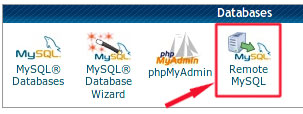
4. Bạn cần cấu hình website của mình để trỏ đến cơ sở dữ liệu tại máy chủ mới (một số máy chủ hosting không cho phép truy cập từ xa đến cơ sở dữ liệu của họ, vì vậy cần kiểm tra máy chủ hosting trước khi thực hiện). Mở cPanel của bạn trong máy chủ mới. Tìm đến biểu tượng Remote MySQL và kích vào nó.

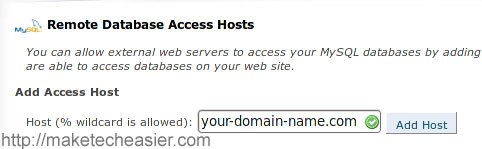
Nhập vào tên miền trong trường và kích “Add Host“.

Đăng xuất khỏi cPanel. Trong máy chủ cũ, mở file cấu hình cơ sở dữ liệu (với WordPress, đó là file wp-config.php). Bạn sẽ được yêu cầu các chi tiết hostname cơ sở dữ liệu, thay đổi nó thành địa chỉ IP của máy chủ mới. Trong WordPress:

/** MySQL hostname: Change 123.456.789.000 to your new server IP address */
define('DB_HOST', '123.456.789.000');

Lưu và upload vào máy chủ cũ.

5. Vào hộ tịch viên miền và thay đổi tên máy chủ thành máy chủ mới. Trong khi DNS đang phổ biến, khách truy cập sẽ thấy nội dung từ máy chủ cũ. Mặc dù vậy, do cơ sở dữ liệu được trỏ đến máy chủ mới nên tất cả những thay đổi được thực hiện trên site sẽ được cập nhật trong máy chủ mới. Khi quá trình chuyển máy chủ thành công (24-48 giờ), máy chủ mới của bạn sẽ hoạt động với tất cả những thay đổi được tạo trong quá trình chuyển.

Chuyển website trong môi trường VPS/Dedicated hosting

Trước khi bắt đầu, chúng ta giả định rằng tất cả người dùng đều có truy cập root vào máy chủ của họ, cả máy chủ cũ và mới đều đang chạy cPanel/WHM.

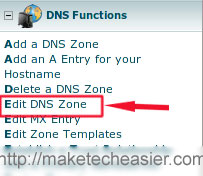
1. Đăng nhập vào WHM trong máy chủ cũ. Trong phần panel bên trái, cuộn xuống và tìm cho tới khi bạn thấy liên kết “Edit DNS Zone”, sau đó kích vào liên kết này.

2. Chọn miền mà bạn sẽ chuyển đến.

3. Lưu ý các trường này, nơi sẽ hiển thị tên miền và địa chỉ IP.

Thay đổi 86400 (hoặc 14400) thành 300. Sau đó lưu lại các thay đổi.

Những gì bạn đã thực hiện là thiết lập giá trị TTL (Time To Live) là 5 phút để máy khách DNS chỉ lưu các thông tin trong bản ghi đó trong khoảng 5 phút (thiết lập chung là 24h và 48h). Khi đó bạn phải đợi 24-48h để giá trị TTL này được phổ biến, phụ thuộc vào giá trị ban đầu.

4. Trong lúc đó, bạn có thể backup máy chủ cũ của mình và chuyển tất cả các file và cơ sở dữ liệu sang máy chủ mới. Test máy chủ mới để bảo đảm rằng mọi thứ đang làm việc rất tốt.

5. Khi bạn đã sẵn sàng chuyển website, đăng nhập vào máy chủ cũ WHM lần nữa. Vào trang miền DNS. Lúc này, thay đổi địa chỉ IP thành IP của máy chủ mới. Sau đó lưu các thay đổi lại.

Những gì bạn thực hiện ở đây là tạo một sự chuyển tiếp và trỏ nó đến máy chủ mới.

6. Vào hộ tịch viên miền của bạn và thay đổi tên máy chủ thành máy chủ mới. Trong khoảng thời gian 5 phút, máy chủ mới của bạn sẽ hoạt động và chạy. Trong tất cả các trường hợp, DNS sẽ cần đến 24-48h để phổ biến, vì vậy trong lúc này cần giữ cho máy chủ cũ được nguyên vẹn (không xóa bất cứ file nào hoặc ngắt một dịch vụ nào) cho tới khi quá trình phổ biến DNS được hoàn tất.

Văn Linh (Theo Maketecheasier)(quantrimang)

Chuyển website sang máy chủ mới không làm gián đoạn truy cập

Nếu bạn sở hữu hay quản lý một website thì chắc chắn một ngày nào đó bạn sẽ phải thay đổi máy chủ hosting nó. Nguyên nhân thì rất nhiều, có thể do máy chủ hosting website hiện hành quá yếu, hoặc có thể lưu lượng trên website tăng nhanh và đòi hỏi bạn phải chuyển sang một máy chủ mới để đảm bảo lưu lượng.

Dù trong bất cứ trường hợp nào, hầu hết mọi người cũng sẽ đồng ý rằng việc chuyển máy chủ thực sự là một vấn đề không lấy gì đáng mừng. Website của bạn có thể sẽ không thể truy cập trong quá trình chuyển và có thể dẫn đến tình trạng mất khách trong quá trình như vậy. Để khắc phục vấn đề mất truy cập trong quá trình chuyển máy chủ cho website, trong bài viết này, chúng tôi sẽ giới thiệu cách có thể chuyển website của bạn sang một máy chủ mới dễ dang mà không làm gián đoạn sự truy cập của website.

Có hai kiểu web hosting chính: Shared hostingVPS/Dedicated hosting. Shared hosting có nghĩa rằng website được host trong một môi trường chia sẻ và chia sẻ cùng địa chỉ IP giống như hàng trăm (thậm chí hàng nghìn) website khác. Trong shared hosting, khả năng quản trị rất hạn chế, vì vậy không có cách nào có thể chế tác tính năng DNS. Còn kiểu web hosting thứ hai, VPS/dedicated hosting cho phép người dùng có thể điều khiển hoàn toàn trên các máy chủ của họ và họ có thể chế tác tính năng DNS để giảm thời gian mất truy cập cho website. Chúng ta hãy xem xét cách mình có thể giảm thời gian mất truy cập cho cả hai kiểu môi trường này.

Lưu ý: Hướng dẫn này giả định rằng bạn đang sử dụng cPanel/WHM cho việc hosting website của mình.

Chuyển website trong môi trường chia sẻ (shared hosting)

1. Backup tất cả các file trong máy chủ cũ. Bạn có thể dễ dàng thực hiện điều này với các chương trình FTP. Nếu bạn đang chạy một website động (giống như WordPress), cần phải nhớ backup cả cơ sở dữ liệu của mình (thông qua PhpMyAdmin->Export).

2. Thiết lập máy chủ mới. Copy tất cả các file từ máy chủ cũ sang máy chủ mới. Cần phải thật chú ý giữ nguyên vẹn cấu trúc file. Với các website động, thiết lập cơ sở dữ liệu mới (có cùng tên và mật khẩu) và import toàn bộ cơ sở dữ liệu vào trong nó. Tiếp đó, cũng phải bảo đảm rằng cấu trúc cơ sở dữ liệu được nguyên vẹn.

Với các website tĩnh

3. Vào hộ tịch viên miền của bạn và thay đổi tên máy chủ nameserver thành máy chủ mới. DNS sẽ cần đến 24-48 giờ để truyền bá. Trong suốt thời gian này, website của bạn sẽ không thể truy cập, đang dao động giữa mới và cũ, tuy nhiên vì là một website tĩnh nên các khách truy cập của bạn sẽ không thấy sự khác biệt. Tránh tạo ra bất cứ thay đổi nào trong suốt quá trình chuyển này.

Với các website động

4. Bạn cần cấu hình website của mình để trỏ đến cơ sở dữ liệu tại máy chủ mới (một số máy chủ hosting không cho phép truy cập từ xa đến cơ sở dữ liệu của họ, vì vậy cần kiểm tra máy chủ hosting trước khi thực hiện). Mở cPanel của bạn trong máy chủ mới. Tìm đến biểu tượng Remote MySQL và kích vào nó.

Nhập vào tên miền trong trường và kích “Add Host“.

Đăng xuất khỏi cPanel. Trong máy chủ cũ, mở file cấu hình cơ sở dữ liệu (với WordPress, đó là file wp-config.php). Bạn sẽ được yêu cầu các chi tiết hostname cơ sở dữ liệu, thay đổi nó thành địa chỉ IP của máy chủ mới. Trong WordPress:

/** MySQL hostname: Change 123.456.789.000 to your new server IP address */
define('DB_HOST', '123.456.789.000');

Lưu và upload vào máy chủ cũ.

5. Vào hộ tịch viên miền và thay đổi tên máy chủ thành máy chủ mới. Trong khi DNS đang phổ biến, khách truy cập sẽ thấy nội dung từ máy chủ cũ. Mặc dù vậy, do cơ sở dữ liệu được trỏ đến máy chủ mới nên tất cả những thay đổi được thực hiện trên site sẽ được cập nhật trong máy chủ mới. Khi quá trình chuyển máy chủ thành công (24-48 giờ), máy chủ mới của bạn sẽ hoạt động với tất cả những thay đổi được tạo trong quá trình chuyển.

Chuyển website trong môi trường VPS/Dedicated hosting

Trước khi bắt đầu, chúng ta giả định rằng tất cả người dùng đều có truy cập root vào máy chủ của họ, cả máy chủ cũ và mới đều đang chạy cPanel/WHM.

1. Đăng nhập vào WHM trong máy chủ cũ. Trong phần panel bên trái, cuộn xuống và tìm cho tới khi bạn thấy liên kết “Edit DNS Zone”, sau đó kích vào liên kết này.

2. Chọn miền mà bạn sẽ chuyển đến.

3. Lưu ý các trường này, nơi sẽ hiển thị tên miền và địa chỉ IP.

Thay đổi 86400 (hoặc 14400) thành 300. Sau đó lưu lại các thay đổi.

Những gì bạn đã thực hiện là thiết lập giá trị TTL (Time To Live) là 5 phút để máy khách DNS chỉ lưu các thông tin trong bản ghi đó trong khoảng 5 phút (thiết lập chung là 24h và 48h). Khi đó bạn phải đợi 24-48h để giá trị TTL này được phổ biến, phụ thuộc vào giá trị ban đầu.

4. Trong lúc đó, bạn có thể backup máy chủ cũ của mình và chuyển tất cả các file và cơ sở dữ liệu sang máy chủ mới. Test máy chủ mới để bảo đảm rằng mọi thứ đang làm việc rất tốt.

5. Khi bạn đã sẵn sàng chuyển website, đăng nhập vào máy chủ cũ WHM lần nữa. Vào trang miền DNS. Lúc này, thay đổi địa chỉ IP thành IP của máy chủ mới. Sau đó lưu các thay đổi lại.

Những gì bạn thực hiện ở đây là tạo một sự chuyển tiếp và trỏ nó đến máy chủ mới.

6. Vào hộ tịch viên miền của bạn và thay đổi tên máy chủ thành máy chủ mới. Trong khoảng thời gian 5 phút, máy chủ mới của bạn sẽ hoạt động và chạy. Trong tất cả các trường hợp, DNS sẽ cần đến 24-48h để phổ biến, vì vậy trong lúc này cần giữ cho máy chủ cũ được nguyên vẹn (không xóa bất cứ file nào hoặc ngắt một dịch vụ nào) cho tới khi quá trình phổ biến DNS được hoàn tất.

Văn Linh (Theo Maketecheasier)(quantrimang)