Hiển thị các bài đăng có nhãn Mạng-Internet. Hiển thị tất cả bài đăng

Yahoo! Messenger 10.0.0.1264 (7/5/2010)

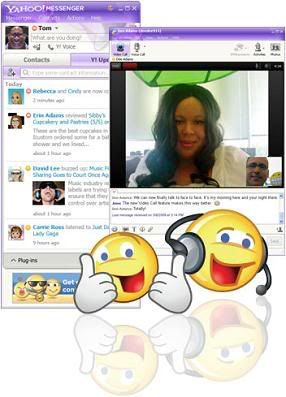
Click the image to open in full size.

Yahoo! Messenger 10.0.0.1264


Do more than just IM with Yahoo! Messenger 10
Enhanced video calling
Feel like you're there with high-quality, full screen video and voice
calling

Keep up with what your friends are doing
See your friends' latest updates from Yahoo!, Flickr, Twitter and more
with the new “Updates” view

Improved language support
Change your preferred language in Yahoo! Messenger with just a few
clicks

System requirements: Microsoft Windows XP, Vista, 7.

More Features
Instant message with one friend, or conference in a bunch

All-new Insider with Yahoo! Mail, news, weather, search and
more

Easily find or invite friends from other services to come chat
with you

Send text messages (SMS) to friends' mobile phones for free*

Make free PC-to-PC calls and PC-to-phone calls for as low as
1¢ a minute (plus free voicemail!)

Use the built-in media player to watch web videos and view
photos with friends

Show your style with emoticons, Avatars, audibles and IMVironments
(softvnn)
Download | 10.0.0.1264 Final [US]
Download | 10.0.0.1264 Final [VN]
Download | All Languages

Yahoo! Messenger 10.0.0.1264 (7/5/2010)

Click the image to open in full size.

Yahoo! Messenger 10.0.0.1264


Do more than just IM with Yahoo! Messenger 10
Enhanced video calling
Feel like you're there with high-quality, full screen video and voice
calling

Keep up with what your friends are doing
See your friends' latest updates from Yahoo!, Flickr, Twitter and more
with the new “Updates” view

Improved language support
Change your preferred language in Yahoo! Messenger with just a few
clicks

System requirements: Microsoft Windows XP, Vista, 7.

More Features
Instant message with one friend, or conference in a bunch

All-new Insider with Yahoo! Mail, news, weather, search and
more

Easily find or invite friends from other services to come chat
with you

Send text messages (SMS) to friends' mobile phones for free*

Make free PC-to-PC calls and PC-to-phone calls for as low as
1¢ a minute (plus free voicemail!)

Use the built-in media player to watch web videos and view
photos with friends

Show your style with emoticons, Avatars, audibles and IMVironments
(softvnn)
Download | 10.0.0.1264 Final [US]
Download | 10.0.0.1264 Final [VN]
Download | All Languages

NetSetMan 3.0.2


NetSetMan cho phép bạn dễ dàng chuyển đổi qua lại giữa 6 cấu hình mạng khác nhau, mỗi cấu hình bao gồm các thông tin về địa chỉ IP, Subnet Mask, Gateway, DNS, tên máy tính, DNS Domain, WINS Server, máy in mặc định, script chạy mặc định. Đối với bản Pro, bạn còn có thể cấu hình thêm về Network-Domain, Proxy và trang chủ của trình duyệt. Chương trình sẽ giúp bạn tiết kiệm thời gian bằng việc lưu trữ các cấu hình này, mỗi khi bạn cần chuyển đổi, thay vì làm bằng tay điều chỉnh từng thông số đối với từng card mạng trong Windows, bạn có thể chỉ bằng 2 click là để thực hiện công việc đó.

Một điểm rất đáng chú ý của chương trình này là có hỗ trợ tiếng Việt. Để chuyển đổi sang tiếng Việt, hãy nhấn vào nút Info và chọn ngôn ngữ Việt Nam. Với giao diện hoàn toàn tiếng Việt này, bạn sẽ không gặp khó khăn khi thay đổi các tham số của card mạng. Không những có giao diện tiếng Việt, chương trình còn cung cấp cả phần trợ giúp bằng tiếng Việt, do đó, bạn sẽ không cần phải lo lắng khi thao tác với chương trình.Các bạn tham khảo và download tại đây:

NetSetMan 3.0.2


NetSetMan cho phép bạn dễ dàng chuyển đổi qua lại giữa 6 cấu hình mạng khác nhau, mỗi cấu hình bao gồm các thông tin về địa chỉ IP, Subnet Mask, Gateway, DNS, tên máy tính, DNS Domain, WINS Server, máy in mặc định, script chạy mặc định. Đối với bản Pro, bạn còn có thể cấu hình thêm về Network-Domain, Proxy và trang chủ của trình duyệt. Chương trình sẽ giúp bạn tiết kiệm thời gian bằng việc lưu trữ các cấu hình này, mỗi khi bạn cần chuyển đổi, thay vì làm bằng tay điều chỉnh từng thông số đối với từng card mạng trong Windows, bạn có thể chỉ bằng 2 click là để thực hiện công việc đó.

Một điểm rất đáng chú ý của chương trình này là có hỗ trợ tiếng Việt. Để chuyển đổi sang tiếng Việt, hãy nhấn vào nút Info và chọn ngôn ngữ Việt Nam. Với giao diện hoàn toàn tiếng Việt này, bạn sẽ không gặp khó khăn khi thay đổi các tham số của card mạng. Không những có giao diện tiếng Việt, chương trình còn cung cấp cả phần trợ giúp bằng tiếng Việt, do đó, bạn sẽ không cần phải lo lắng khi thao tác với chương trình.Các bạn tham khảo và download tại đây:

Tạo máy ảo trên USB

Đôi khi bạn cần một hệ điều hành di động cài đặt trên USB để tiện sử dụng từ bất kỳ máy tính nào. VirtualBox sẽ giúp ý tưởng này thành hiện thực.

VirtualBox là phần mềm tạo máy ảo mã nguồn mở dùng cho tất cả các loại hệ điều hành. Phần mềm này có nhiều tính năng, hiệu suất cao, thiết kế theo module và dễ sử dụng thích hợp cho cả những doanh nghiệp và người dùng cá nhân.

Cài đặt VirtualBox trong ổ Flash USB của bạn và sử dụng nó để cài đặt một hệ điều hành ảo. Với USB, bạn có thể sử dụng hệ thống này tại bất kỳ máy tính nào bạn muốn.

VirtualBox có thể chạy trên các hệ điều hành Windows, Linux, Macintosh và OpenSolaris, không chỉ bao gồm Windows (NT 4.0, 2000, XP, Server 2003, Vista, Seven), DOS/Windows 3.x, Linux (2.4, 2.6) và OpenBSD….

1. Để cài đặt VirtualBox trong ổ USB, trước tiên bản phải tải ứng dụng này về tại đây (957 KB). Chọn các phiên bản 3.0 như hình dưới đây.

2. Khởi động thiết lập, chương trình sẽ hỏi vị trí để giải nén tập tin. Bạn trích xuất tất cả các file (Extract) vào ổ USB của bạn.

3. Bây giờ bạn vào thư mục “Portable-VirtualBox” từ ổ USB đã giải nén trước đó và nhấp đúp vào tập tin cài đặt Portable-VirtualBox để chạy chương trình.

4. Tiếp theo bạn sẽ thấy 1 bảng được hiển thị như bên dưới:

Bạn đánh dấu vào hộp kiểm “Extract the files for a 32-Bit system” và “Extract the files for a 64-Bit system”. Bạn cũng có thể để nén các tập tin để tiết kiệm 1 số không gian quý giá trong USB bằng cách đánh dấu kiểm vào dòng “Compress the files to reduce the size”. Sau đó bấm chuột vào nút “Download installation file of VirtualBox

5. Ngay sau đó, bạn sẽ thấy rằng ứng dụng này đã bắt đầu tải các tập tin cần thiết để cài đặt VirtualBox. Chờ cho quá trình tải về kết thúc. Bạn sẽ thấy một thông báo ngay ở giữa màn hình và cũng trong khay hệ thống.

6. Sẽ mất một thời gian để tải các tập tin VirtualBox. Sau khi tải về, bạn sẽ thấy một bảng thông báo như dưới đây:

7. Bây giờ mở ổ USB của bạn một lần nữa và bạn sẽ thấy một biểu tượng mới được đặt tên là "Virtual Box" (không nên nhầm lẫn với biểu tượng Portable VirtualBox). Kích đúp vào nó và cài đặt như các chương trinh bình thường khác.

Hoàn thành việc hướng dẫn và bạn đã thực hiện các phần cài đặt VirtualBox trong USB.

Bây giờ VirtualBox đã nằm trong các USB của bạn, có thể dễ dàng tạo một đĩa cứng ảo và cài đặt bất kỳ hệ điều hành như Windows XP hay Vista hoặc Linux…Đặc biệt với VirtualBox, bạn có thể kiểm nghiệm các phần mềm lạ trong môi trường hệ điều hành ảo trước khi đưa vào sử dụng trên hệ điều hành thật.

Đ.NGỌC THỊNH - L.THIỆN NHẬT QUANG

Tạo máy ảo trên USB

Đôi khi bạn cần một hệ điều hành di động cài đặt trên USB để tiện sử dụng từ bất kỳ máy tính nào. VirtualBox sẽ giúp ý tưởng này thành hiện thực.

VirtualBox là phần mềm tạo máy ảo mã nguồn mở dùng cho tất cả các loại hệ điều hành. Phần mềm này có nhiều tính năng, hiệu suất cao, thiết kế theo module và dễ sử dụng thích hợp cho cả những doanh nghiệp và người dùng cá nhân.

Cài đặt VirtualBox trong ổ Flash USB của bạn và sử dụng nó để cài đặt một hệ điều hành ảo. Với USB, bạn có thể sử dụng hệ thống này tại bất kỳ máy tính nào bạn muốn.

VirtualBox có thể chạy trên các hệ điều hành Windows, Linux, Macintosh và OpenSolaris, không chỉ bao gồm Windows (NT 4.0, 2000, XP, Server 2003, Vista, Seven), DOS/Windows 3.x, Linux (2.4, 2.6) và OpenBSD….

1. Để cài đặt VirtualBox trong ổ USB, trước tiên bản phải tải ứng dụng này về tại đây (957 KB). Chọn các phiên bản 3.0 như hình dưới đây.

2. Khởi động thiết lập, chương trình sẽ hỏi vị trí để giải nén tập tin. Bạn trích xuất tất cả các file (Extract) vào ổ USB của bạn.

3. Bây giờ bạn vào thư mục “Portable-VirtualBox” từ ổ USB đã giải nén trước đó và nhấp đúp vào tập tin cài đặt Portable-VirtualBox để chạy chương trình.

4. Tiếp theo bạn sẽ thấy 1 bảng được hiển thị như bên dưới:

Bạn đánh dấu vào hộp kiểm “Extract the files for a 32-Bit system” và “Extract the files for a 64-Bit system”. Bạn cũng có thể để nén các tập tin để tiết kiệm 1 số không gian quý giá trong USB bằng cách đánh dấu kiểm vào dòng “Compress the files to reduce the size”. Sau đó bấm chuột vào nút “Download installation file of VirtualBox

5. Ngay sau đó, bạn sẽ thấy rằng ứng dụng này đã bắt đầu tải các tập tin cần thiết để cài đặt VirtualBox. Chờ cho quá trình tải về kết thúc. Bạn sẽ thấy một thông báo ngay ở giữa màn hình và cũng trong khay hệ thống.

6. Sẽ mất một thời gian để tải các tập tin VirtualBox. Sau khi tải về, bạn sẽ thấy một bảng thông báo như dưới đây:

7. Bây giờ mở ổ USB của bạn một lần nữa và bạn sẽ thấy một biểu tượng mới được đặt tên là "Virtual Box" (không nên nhầm lẫn với biểu tượng Portable VirtualBox). Kích đúp vào nó và cài đặt như các chương trinh bình thường khác.

Hoàn thành việc hướng dẫn và bạn đã thực hiện các phần cài đặt VirtualBox trong USB.

Bây giờ VirtualBox đã nằm trong các USB của bạn, có thể dễ dàng tạo một đĩa cứng ảo và cài đặt bất kỳ hệ điều hành như Windows XP hay Vista hoặc Linux…Đặc biệt với VirtualBox, bạn có thể kiểm nghiệm các phần mềm lạ trong môi trường hệ điều hành ảo trước khi đưa vào sử dụng trên hệ điều hành thật.

Đ.NGỌC THỊNH - L.THIỆN NHẬT QUANG

DNS Jumper: chuyển DNS server với một cú click

Không thể phủ nhận những lợi ích của việc sử dụng DNS của một DNS Server trung gian thay cho DNS của ISP (nhà cung cấp dịch vụ mạng internet) như cải thiện tốc độ duyệt web, chống website nhúng mã độc, dễ dàng vào được những website khó truy cập. Tuy nhiên, nhớ chính xác giá trị Prefered DNS serverAlternate DNS server để cấu hình mạng đôi khi lại là vấn đề với nhiều người. DNS Jumper sẽ giúp bạn giải quyết vấn đề này theo cách gọn nhẹ nhất.

Phiên bản mới nhất DNS Jumper 1.0.2 có dung lượng 3,18MB, tương thích mọi phiên bản Windows, được cung cấp miễn phí tại đây. Bài này minh họa trên Windows XP.

Sau khi tải về, bạn chỉ việc kích hoạt file Dns_Jumper.exe để khởi động DNS Jumper. Trong giao diện chính của DNS Jumper xuất hiện, bạn sẽ thấy 16 nút lệnh màu đen tương ứng với 16 DNS khác có thể thay thế cho DNS của ISP, trong đó có Google Dns (DNS của Google Public DNS), Open DNS (DNS của OpenDNS), Comodo Dns (DNS của Comodo Secure DNS), Advantage (DNS của DNS Advantage), Ultra Dns (DNS của UltraDNS), Level 3 (DNS của Level 3 DNS), Open NIC (DNS của OpenNIC Public DNS).

Riêng nút Dns Default màu xanh để trở lại với DNS của ISP, còn nút Whs màu xanh có chức năng vô hiệu/kích hoạt lại việc cho chạy các script (tốt nhất đừng đụng vào).

Giao diện chính của DNS Jumper

Muốn sử dụng DNS của dịch vụ nào, bạn chỉ việc bấm vào nút lệnh tương ứng. Thật đơn giản!

Sau đó, bạn vào Start menu > Settings > Network Connections, bấm phải chuột vào biểu tượng Local Area Connection hoặc Wireless Network Connection và chọn Properties, rê chuột vào dòng Internet Protocol (TCP/IP) hoặc Internet Protocol Version 4 (TCP/IPv4) với Windows Vista/7, rồi bấm nút Properties để biết được chính xác DNS của dịch vụ vừa chọn thông qua hai hộp Prefered DNS serverAlternate DNS server phía dưới.

DNS của dịch vụ UltraDNS

Khi so sánh giữa OpenDNS, Google Public DNS và UltraDNS, kết quả chẩn đoán của công cụ Namebench cho biết DNS của UltraDNS có khả năng cải thiện tốc độ duyệt web tốt nhất, thứ nhì là OpenDNS, rồi mới đến Google Public DNS.

QUANG VÂN

DNS Jumper: chuyển DNS server với một cú click

Không thể phủ nhận những lợi ích của việc sử dụng DNS của một DNS Server trung gian thay cho DNS của ISP (nhà cung cấp dịch vụ mạng internet) như cải thiện tốc độ duyệt web, chống website nhúng mã độc, dễ dàng vào được những website khó truy cập. Tuy nhiên, nhớ chính xác giá trị Prefered DNS serverAlternate DNS server để cấu hình mạng đôi khi lại là vấn đề với nhiều người. DNS Jumper sẽ giúp bạn giải quyết vấn đề này theo cách gọn nhẹ nhất.

Phiên bản mới nhất DNS Jumper 1.0.2 có dung lượng 3,18MB, tương thích mọi phiên bản Windows, được cung cấp miễn phí tại đây. Bài này minh họa trên Windows XP.

Sau khi tải về, bạn chỉ việc kích hoạt file Dns_Jumper.exe để khởi động DNS Jumper. Trong giao diện chính của DNS Jumper xuất hiện, bạn sẽ thấy 16 nút lệnh màu đen tương ứng với 16 DNS khác có thể thay thế cho DNS của ISP, trong đó có Google Dns (DNS của Google Public DNS), Open DNS (DNS của OpenDNS), Comodo Dns (DNS của Comodo Secure DNS), Advantage (DNS của DNS Advantage), Ultra Dns (DNS của UltraDNS), Level 3 (DNS của Level 3 DNS), Open NIC (DNS của OpenNIC Public DNS).

Riêng nút Dns Default màu xanh để trở lại với DNS của ISP, còn nút Whs màu xanh có chức năng vô hiệu/kích hoạt lại việc cho chạy các script (tốt nhất đừng đụng vào).

Giao diện chính của DNS Jumper

Muốn sử dụng DNS của dịch vụ nào, bạn chỉ việc bấm vào nút lệnh tương ứng. Thật đơn giản!

Sau đó, bạn vào Start menu > Settings > Network Connections, bấm phải chuột vào biểu tượng Local Area Connection hoặc Wireless Network Connection và chọn Properties, rê chuột vào dòng Internet Protocol (TCP/IP) hoặc Internet Protocol Version 4 (TCP/IPv4) với Windows Vista/7, rồi bấm nút Properties để biết được chính xác DNS của dịch vụ vừa chọn thông qua hai hộp Prefered DNS serverAlternate DNS server phía dưới.

DNS của dịch vụ UltraDNS

Khi so sánh giữa OpenDNS, Google Public DNS và UltraDNS, kết quả chẩn đoán của công cụ Namebench cho biết DNS của UltraDNS có khả năng cải thiện tốc độ duyệt web tốt nhất, thứ nhì là OpenDNS, rồi mới đến Google Public DNS.

QUANG VÂN

Duyệt web nhanh hơn với Google Public DNS

Google Public DNS ra đời sẽ đe dọa sự “độc tôn” của OpenDNS, dịch vụ đóng vai trò là một máy chủ tên miền giúp người dùng duyệt web nhanh hơn.

Trước đây, mỗi khi gặp sự cố không truy cập được một website nào đó, chúng ta thường sử dụng DNS của dịch vụ OpenDNS. Giờ đây, bạn sẽ có thêm một trợ thủ đắc lực mới, đó là dịch vụ Google Public DNS vừa được Google trình làng.

Sử dụng DNS của Google Public DNS

Bên cạnh việc trợ giúp các ISP (nhà cung cấp dịch vụ Internet) cải thiện dịch vụ và người dùng cá nhân đẩy nhanh tốc độ duyệt web, hệ thống DNS của Google còn có khả năng chống lại các website nhúng mã độc, lừa đảo trực tuyến và nhiều mối đe dọa khác.

Điểm thua thiệt dễ thấy nhất so với OpenDNS là không cho tùy biến, giới hạn người khác truy cập những website chỉ định, tuy nhiên chắc chắn Google Public DNS sẽ ảnh hưởng đến khả năng kinh doanh nhờ quảng cáo của OpenDNS (khi người dùng OpenDNS gõ sai tên miền, họ sẽ được chuyển sang trang tìm kiếm của OpenDNS cung cấp một loạt website có tên miền tương tự, kèm theo đó là các quảng cáo).

Trong Windows, bạn có thể thay đổi DNS của ISP để sử dụng DNS của Google Public DNS bằng cách sau:

- Bấm phải chuột vào Local Area Connection hoặc Wireless Network Connection từ cửa sổ Network Connections trong Control Panel và chọn Propeties, rê chuột vào dòng Internet Protocol Version 4 (TCP/IPv4), rồi bấm nút Properties.

- Trong hộp thoại mở ra, tại thẻ Gereral, bạn đánh dấu tùy chọn Obtain an IP address automatically ở khung phía trên và tùy chọn Use the following DNS server addresses ở khung phía dưới, nhập 8.8.8.8 vào hộp Prefered DNS server8.8.4.4 vào hộp Alternate DNS server. Xong, bấm OK để xác nhận.

Xem thêm cách thử nghiệm lại sau khi đã thay đổi DNS tại đây.

QUANG VÂN (Theo Google)

Duyệt web nhanh hơn với Google Public DNS

Google Public DNS ra đời sẽ đe dọa sự “độc tôn” của OpenDNS, dịch vụ đóng vai trò là một máy chủ tên miền giúp người dùng duyệt web nhanh hơn.

Trước đây, mỗi khi gặp sự cố không truy cập được một website nào đó, chúng ta thường sử dụng DNS của dịch vụ OpenDNS. Giờ đây, bạn sẽ có thêm một trợ thủ đắc lực mới, đó là dịch vụ Google Public DNS vừa được Google trình làng.

Sử dụng DNS của Google Public DNS

Bên cạnh việc trợ giúp các ISP (nhà cung cấp dịch vụ Internet) cải thiện dịch vụ và người dùng cá nhân đẩy nhanh tốc độ duyệt web, hệ thống DNS của Google còn có khả năng chống lại các website nhúng mã độc, lừa đảo trực tuyến và nhiều mối đe dọa khác.

Điểm thua thiệt dễ thấy nhất so với OpenDNS là không cho tùy biến, giới hạn người khác truy cập những website chỉ định, tuy nhiên chắc chắn Google Public DNS sẽ ảnh hưởng đến khả năng kinh doanh nhờ quảng cáo của OpenDNS (khi người dùng OpenDNS gõ sai tên miền, họ sẽ được chuyển sang trang tìm kiếm của OpenDNS cung cấp một loạt website có tên miền tương tự, kèm theo đó là các quảng cáo).

Trong Windows, bạn có thể thay đổi DNS của ISP để sử dụng DNS của Google Public DNS bằng cách sau:

- Bấm phải chuột vào Local Area Connection hoặc Wireless Network Connection từ cửa sổ Network Connections trong Control Panel và chọn Propeties, rê chuột vào dòng Internet Protocol Version 4 (TCP/IPv4), rồi bấm nút Properties.

- Trong hộp thoại mở ra, tại thẻ Gereral, bạn đánh dấu tùy chọn Obtain an IP address automatically ở khung phía trên và tùy chọn Use the following DNS server addresses ở khung phía dưới, nhập 8.8.8.8 vào hộp Prefered DNS server8.8.4.4 vào hộp Alternate DNS server. Xong, bấm OK để xác nhận.

Xem thêm cách thử nghiệm lại sau khi đã thay đổi DNS tại đây.

QUANG VÂN (Theo Google)

5 Add-ons bảo mật tốt nhất trong FireFox

Dù rằng trình duyệt FireFox đã mang đến cho cư dân mạng nhiều tính năng giúp thao tác nhanh hơn, bảo mật tốt hơn. Nhưng trước sự "nhòm ngó" ngày càng nhiều của các hacker, attacker,...khiến các "khổ chủ" đôi lúc lại bàng hoàng vì dữ liệu cá nhân, vì sự riêng tư,...5 Add - ons sau đây giúp bạn được bảo vệ tốt hơn khi sử dụng trình duyệt FireFox.

1. AdBlock Plus 1.1.1

Khi bạn đăng nhập vào một số trang web để tìm kiếm thông tin, đôi khi điều làm bạn khó chịu là sự xuất hiện của các quảng cáo. Dù rằng, chính các quảng cáo mới tạo nên sự tồn tại lâu dài của các website. Nếu bạn sử dụng FireFox thì bạn có thể bổ sung Add-on mang tên AdBlock Plus vào bộ quản lý của mình. Add-on này sẽ giúp bạn “khống chế” được sự xuất hiện của các quảng cáo và banners mang tính chất quảng cáo không mong muốn.
Sau khi cài đặt xong, bạn click phải chuột lên banner hoặc các quảng cáo cần chặn và chọn Adblock Image để thiết đặt. Phiên bản mới được cập nhật ngày 12 -08 -2009 và tương thích với firefox 3.0.9 đến 3.7a1pre. Bạn có thể add – on này về tại: https://addons.mozilla.org/en-US/firefox/addon/1865

2. BetterPrivacy 1.29
Nhằm tăng cường hơn nữa tính năng bảo mật trên cookie của trình duyệt, add-on BetterPrivacy được phát triển để đảm nhận chức năng trên và mở rộng thêm nhiều tùy chọn cho người sử dụng trong việc thiết đặt cơ chế bảo mật cookie. Sau khi bạn tải bản cài đặt tại https://addons.mozilla.org/en-US/firefox/addon/6623, add-on thêm vào trình duyệt firefox và thiết đặt cơ chế mặc định tự động xóa các cookies khi trình duyệt được đóng lại. Nhờ vậy mà các tài khoản bạn sử dụng trên các dịch vụ trực tuyến được bảo vệ an toàn hơn. Hiện add-ons này tương thích với các phiên bản firefox 2.0 đến 3.6a1pre.

Một phiên bản mới của add-on này được phát hành vào ngày 25-08-2009 và tương thích với firefox từ 1.5 đến 3.5.*. Add-on này cung cấp cơ chế bảo mật tốt nhất trên các site mà nó nghi ngờ có mã độc, thông qua đó, máy tính của bạn sẽ được bảo vệ tối đa từ hàng trăm nguồn tấn công khác nhau. Bạn cũng có thể định nghĩa một danh sách các website mà theo bạn là nguồn đáng tin cậy trong mục Options của add-ons này.

Bằng cơ chế “thẩm định” một cách chính xác, add-on này sẽ hỗ trợ bạn lướt web an toàn hơn nhờ vào các ký hiệu mà nó gán cho mỗi website được chỉ định trong kết quả tìm kiếm của các công cụ tìm kiếm. Khi bạn truy cập vào một website nào đó, công cụ này sẽ đặt nút Home Page của trình duyệt một biểu tượng nhỏvới ý nghĩa như sau: màu xanh lá (website ở trạng thái Good hoặc Excellent), màu vàng cam (mức độ an toàn trung bình) và màu đỏ hoặc xanh ngọc kèm dấu chấm hỏi (chưa xác định được mức độ).

5. KeyScrambler Personal 2.1.0.1 (https://addons.mozilla.org/en-US/firefox/addon/3383)

Nhờ vào add-ons này mà bạn hoàn toàn có thể “tự tin” với những phím bấm của mình trên bàn phím. Nó hỗ trợ khả năng chống lại các keylogger ẩn náo trên máy tính của bạn và khi add – ons này được cài đặt, sẽ xuất hiện một thanh công cụ nhỏ bên dưới trình duyệt để báo trạng thái hoạt động của nó. Bạn có thể vào phần settings của add-ons này để tiến hành thiết đặt các tùy chọn hiển thị cho nó ở thẻ display.


T.Thuận

5 Add-ons bảo mật tốt nhất trong FireFox

Dù rằng trình duyệt FireFox đã mang đến cho cư dân mạng nhiều tính năng giúp thao tác nhanh hơn, bảo mật tốt hơn. Nhưng trước sự "nhòm ngó" ngày càng nhiều của các hacker, attacker,...khiến các "khổ chủ" đôi lúc lại bàng hoàng vì dữ liệu cá nhân, vì sự riêng tư,...5 Add - ons sau đây giúp bạn được bảo vệ tốt hơn khi sử dụng trình duyệt FireFox.

1. AdBlock Plus 1.1.1

Khi bạn đăng nhập vào một số trang web để tìm kiếm thông tin, đôi khi điều làm bạn khó chịu là sự xuất hiện của các quảng cáo. Dù rằng, chính các quảng cáo mới tạo nên sự tồn tại lâu dài của các website. Nếu bạn sử dụng FireFox thì bạn có thể bổ sung Add-on mang tên AdBlock Plus vào bộ quản lý của mình. Add-on này sẽ giúp bạn “khống chế” được sự xuất hiện của các quảng cáo và banners mang tính chất quảng cáo không mong muốn.
Sau khi cài đặt xong, bạn click phải chuột lên banner hoặc các quảng cáo cần chặn và chọn Adblock Image để thiết đặt. Phiên bản mới được cập nhật ngày 12 -08 -2009 và tương thích với firefox 3.0.9 đến 3.7a1pre. Bạn có thể add – on này về tại: https://addons.mozilla.org/en-US/firefox/addon/1865

2. BetterPrivacy 1.29
Nhằm tăng cường hơn nữa tính năng bảo mật trên cookie của trình duyệt, add-on BetterPrivacy được phát triển để đảm nhận chức năng trên và mở rộng thêm nhiều tùy chọn cho người sử dụng trong việc thiết đặt cơ chế bảo mật cookie. Sau khi bạn tải bản cài đặt tại https://addons.mozilla.org/en-US/firefox/addon/6623, add-on thêm vào trình duyệt firefox và thiết đặt cơ chế mặc định tự động xóa các cookies khi trình duyệt được đóng lại. Nhờ vậy mà các tài khoản bạn sử dụng trên các dịch vụ trực tuyến được bảo vệ an toàn hơn. Hiện add-ons này tương thích với các phiên bản firefox 2.0 đến 3.6a1pre.

Một phiên bản mới của add-on này được phát hành vào ngày 25-08-2009 và tương thích với firefox từ 1.5 đến 3.5.*. Add-on này cung cấp cơ chế bảo mật tốt nhất trên các site mà nó nghi ngờ có mã độc, thông qua đó, máy tính của bạn sẽ được bảo vệ tối đa từ hàng trăm nguồn tấn công khác nhau. Bạn cũng có thể định nghĩa một danh sách các website mà theo bạn là nguồn đáng tin cậy trong mục Options của add-ons này.

Bằng cơ chế “thẩm định” một cách chính xác, add-on này sẽ hỗ trợ bạn lướt web an toàn hơn nhờ vào các ký hiệu mà nó gán cho mỗi website được chỉ định trong kết quả tìm kiếm của các công cụ tìm kiếm. Khi bạn truy cập vào một website nào đó, công cụ này sẽ đặt nút Home Page của trình duyệt một biểu tượng nhỏvới ý nghĩa như sau: màu xanh lá (website ở trạng thái Good hoặc Excellent), màu vàng cam (mức độ an toàn trung bình) và màu đỏ hoặc xanh ngọc kèm dấu chấm hỏi (chưa xác định được mức độ).

5. KeyScrambler Personal 2.1.0.1 (https://addons.mozilla.org/en-US/firefox/addon/3383)

Nhờ vào add-ons này mà bạn hoàn toàn có thể “tự tin” với những phím bấm của mình trên bàn phím. Nó hỗ trợ khả năng chống lại các keylogger ẩn náo trên máy tính của bạn và khi add – ons này được cài đặt, sẽ xuất hiện một thanh công cụ nhỏ bên dưới trình duyệt để báo trạng thái hoạt động của nó. Bạn có thể vào phần settings của add-ons này để tiến hành thiết đặt các tùy chọn hiển thị cho nó ở thẻ display.


T.Thuận

Tối ưu và tăng tốc Firefox với SpeedyFox và Vacuum Places

Firefox được đánh giá là một trong những trình duyệt nhanh nhất thế giới hiện nay. Nhưng cùng với thời gian và nhiều nguyên nhân khác nó dần bắt đầu làm việc rất chậm chạp. Nguyên nhân chính phải kể đến là sự phân mảnh của các cơ sở dữ liệu. Sau đây là hai trong nhiều cách giúp bạn có thể tối ưu trình duyệt của mình.

Sự thay đổi lưu trữ dữ liệu tron cơ sở dữ liệu SQLite là nguyên nhân chính khiến cho người sử dụng có thể dễ dàng cảm thấy trình duyệt của họ đang ngày một nặng nề hơn.

Dữ liệu tăng dần theo thời gian và làm giảm thời gian khởi động cũng như khả năng xử lý của trình duyệt Firefox do phân mảnh. Điều này là nguyên nhân chính khiến cho Firefox không thể tối ưu trình duyệt như mặc định.

Chúng ta cũng có rất nhiều phương pháp tối ưu hoá cơ sở dữ liệu của Firefox. Một trong số đó cũng phải kể đến addon Vacuum Places – 1 add-on giúp người dùng có thể tối ưu hoá Firefox tự động hoặc bằng tay.

Firefox sẽ có hai tuỳ chọn để tối ưu hoá cơ sở SQLite. Tuỳ chọn đầu tiên nhắc nhở người dùng về việc làm sạch cơ sở dữ liệu SQLite bằng cách hiển thị một biểu tượng trên thanh trạng thái Firefox.

Tuỳ chọn thứ hai, đơn giản hơn là làm sạch cơ sở của dữ liệu SQLite tự động sau mỗi lần khởi động trình duyệt. Điều này có nghĩa là sự tối ưu hoá sẽ được chạy một cách hoàn toàn tự động. Giá trị trong hộp có thể tăng hoặc giảm để thay đổi số lần khởi động mà yêu cầu nhắc nhở hoặc quá trình tối ưu được diễn ra.

Bên cạnh đó, nhiều người sử dụng, cũng muốn trình duyệt của mình được tối ưu với sự can thiệp bằng phần mềm của một bên thứ ba. Một trong số đó là Speedy Firefox.

Speedy Firefox là một công cụ miễn phí được thiết kế đặc biệt để xử lý sự phân mảnh cơ sở dữ liệu của Firefox. Phương pháp sử dụng Speedy Firefox được đảm bảo an toàn 100% cho hồ sơ của bạn ( bookmarks, password, v.v..). Phương pháp này cũng đã được thử nghiệm trên rất nhiều máy tính.

Speedy Firefox hoạt động tương tự như Vacuum để tối ưu hoá cơ sở dữ liệu của Firefox, tuy nhiên hiện tại, Speedy Firefox chỉ được cung cấp cho người dùng Windows.
Phần mềm hiện đang được cung cấp miễn phí tại website của nhà phát triển, người dùng có thể tải về bản cài đặt hoặc bản portable tại đây.

Tối ưu và tăng tốc Firefox với SpeedyFox và Vacuum Places

Firefox được đánh giá là một trong những trình duyệt nhanh nhất thế giới hiện nay. Nhưng cùng với thời gian và nhiều nguyên nhân khác nó dần bắt đầu làm việc rất chậm chạp. Nguyên nhân chính phải kể đến là sự phân mảnh của các cơ sở dữ liệu. Sau đây là hai trong nhiều cách giúp bạn có thể tối ưu trình duyệt của mình.

Sự thay đổi lưu trữ dữ liệu tron cơ sở dữ liệu SQLite là nguyên nhân chính khiến cho người sử dụng có thể dễ dàng cảm thấy trình duyệt của họ đang ngày một nặng nề hơn.

Dữ liệu tăng dần theo thời gian và làm giảm thời gian khởi động cũng như khả năng xử lý của trình duyệt Firefox do phân mảnh. Điều này là nguyên nhân chính khiến cho Firefox không thể tối ưu trình duyệt như mặc định.

Chúng ta cũng có rất nhiều phương pháp tối ưu hoá cơ sở dữ liệu của Firefox. Một trong số đó cũng phải kể đến addon Vacuum Places – 1 add-on giúp người dùng có thể tối ưu hoá Firefox tự động hoặc bằng tay.

Firefox sẽ có hai tuỳ chọn để tối ưu hoá cơ sở SQLite. Tuỳ chọn đầu tiên nhắc nhở người dùng về việc làm sạch cơ sở dữ liệu SQLite bằng cách hiển thị một biểu tượng trên thanh trạng thái Firefox.

Tuỳ chọn thứ hai, đơn giản hơn là làm sạch cơ sở của dữ liệu SQLite tự động sau mỗi lần khởi động trình duyệt. Điều này có nghĩa là sự tối ưu hoá sẽ được chạy một cách hoàn toàn tự động. Giá trị trong hộp có thể tăng hoặc giảm để thay đổi số lần khởi động mà yêu cầu nhắc nhở hoặc quá trình tối ưu được diễn ra.

Bên cạnh đó, nhiều người sử dụng, cũng muốn trình duyệt của mình được tối ưu với sự can thiệp bằng phần mềm của một bên thứ ba. Một trong số đó là Speedy Firefox.

Speedy Firefox là một công cụ miễn phí được thiết kế đặc biệt để xử lý sự phân mảnh cơ sở dữ liệu của Firefox. Phương pháp sử dụng Speedy Firefox được đảm bảo an toàn 100% cho hồ sơ của bạn ( bookmarks, password, v.v..). Phương pháp này cũng đã được thử nghiệm trên rất nhiều máy tính.

Speedy Firefox hoạt động tương tự như Vacuum để tối ưu hoá cơ sở dữ liệu của Firefox, tuy nhiên hiện tại, Speedy Firefox chỉ được cung cấp cho người dùng Windows.
Phần mềm hiện đang được cung cấp miễn phí tại website của nhà phát triển, người dùng có thể tải về bản cài đặt hoặc bản portable tại đây.

Để Flashget tải file tốt hơn

Internet Download Manager (IDM) lợi hại nhưng phải mất tiền mua bản quyền, trong khi Flashget lại “cho không biếu không”. Nếu biết cách, Flashget sẽ giúp bạn download tốt chẳng kém gì IDM.
FlashGet hỗ trợ nhiều giao thức như http, https, rtsp, mms, ftp, bittorrents... do vậy không quá khó để bạn download bằng nhiều giao thức khác nhau.

Phần mềm được đánh giá là công cụ download miễn phí tốt nhất hiện nay.

Bạn có thể download chương trình tại http://soft4all.info/free-software-download/flashget-an-award-winning-download-manager-for-windows/

Để tăng tốc độ tải file, Flashget chia file ra thành các phần nhỏ và tiến hành download từng phần, sau đó ghép nối chúng lại thành 1 file hoàn chỉnh. Điều này giúp tăng tốc độ download lên từ 6 đến 10 lần cách tải file thông thường.

Không những thế, Flashget còn giúp bạn quản lý các file download được, sắp xếp chúng theo từng mục để dễ dàng tìm kiếm và sử dụng sau này.

Chương trình còn có tính năng Site Explorer, cho phép bạn download toàn bộ nội dung của 1 trang web và các link chỉ bằng 1 cú click, tương tự với tính năng của Down Them All mà Dân Trí đã giới thiệu (http://dantri.com.vn/c119/s243-332295/tang-toc-va-download-tat-ca-cac-file.htm)

Nếu muốn sử dụng Flashget trên Firefox, đầu tiên, bạn cần phải cài đặt Plug-in tại https://addons.mozilla.org/en-US/firefox/addon/220.

Một hộp thoại sẽ hiện ra khi tiến hành download file.

Để download file media (chẳng hạn đoạn video từ Youtube), đầu tiên bạn cần phải play đoạn clip đó, tiếp theo, click chuột phải vào bất kỳ chỗ nào trên cửa sổ trình duyệt Firefox, chọn Flashgot Media, lập tức hộp thoại download của Flashget sẽ hiện ra cho phép bạn chọn vị trí để lưu file media.

Đối với những người sử dụng Internet Explorer, chỉ việc click chuột phải vào link cần download và chọn Download By Flashget hoặc chọn Download All By Flashget để download toàn bộ nội dung có trên trang web đó.

Ngoài ra, bạn cũng có thể sử dụng Flashget để download nhiều file cùng một lúc bằng cách: tại giao diện chính của chương trình, kích vào New Task (hoặc chọn File -> Add New Download). Ở hộp thoại Add new Download hiện ra sau đó, bạn lần lượt copy và dán link của những file cần download vào từng hàng khác nhau, chọn vị trí để lưu các file download được và cuối cùng nhấn nút Download để bắt đầu quá trình download.

Sau khi quá trình download hoàn thành, file được đưa vào danh sách Downloaded bên trái.

Để biết được nơi chứa file download sau khi download, bạn vào mục Downloaded, chọn file cần sử dụng và nhấn vào nút Folder trên thanh menu.

Trong trường hợp bị rớt mạng hoặc máy tính có vấn đề trong khi download, trạng thái download lúc đó sẽ được lưu lại và bạn có thể tiếp tục sau khi có kết nối mạng mà không phải download lại từ đầu.

Cuối cùng phải kể đến 1 tính năng rất hữu ích của Flashget, đó là thiết lập để tắt máy sau khi quá trình download hoàn thành. Tính năng này có thực sự có tác dụng trong trường hợp bạn download cùng lúc nhiều file hoặc 1 file dung lượng lớn và không có thời gian để ngồi cạnh máy.

Để sử dụng tính năng này, tại cửa sổ giao diện của chương trình, bạn chọn Tool -> Shut down when Done.

Bây giờ, bạn có thể yên tâm để Flashget hoàn thành công việc của mình mà không phải ngồi canh chừng tắt máy sau khi quá trình download kết thúc.

Tóm lại, với những tính năng của mình, Flashget hoàn toàn xứng đáng với danh hiệu “phần mềm hỗ trợ download miễn phí tốt nhất”.

Hy vọng, tiện ích này sẽ giúp bạn tiết kiệm nhiều thời gian hơn khi download file từ Internet.

Phạm Thế Quang Huy