Đôi khi bạn bắt gặp kiến thức bổ ích ở một trang web nào đó và muốn lưu trữ lại để đọc ngoại tuyến trên máy tính, trên các thiết bị di động hoặc chia sẻ nó cho bạn bè, hãy thử “đóng gói” chúng lại thành một cuốn eBook nhỏ gọn bằng những cách sau.
Dùng Extension của trình duyệt
Google Chrome và FireFox là hai trình duyệt hiện được ưa chuộng hiện nay bởi chúng có khá nhiều những thành phần mở rộng (Extension) hữu ích.
Đối với Chrome, bạn hãy tải Extension có tên là Save as PDF. Sau khi nhấn vào cài đặt, một biểu tượng nhỏ sẽ xuất hiện bên góc trên bên phải trình duyệt Chrome. Khi muốn “đóng gói” một trang web nào thì bạn chỉ cần truy cập vào trang web đó và nhấn vào biểu tượng này. Đợi trong giây lát, Chrome sẽ thực hiện công việc của mình sau đó tự động tải luôn file PDF vừa tạo về máy tính.
Click vào biểu tượng đã khoanh đỏ như trong hình để tiến hành đóng gói trang web
Đối với Firefox, bạn sẽ cần đến một extension có tên là PDF Download. Cũng tương tự như Chrome, sau khi cài đặt extension này, góc trên bên phải của Firefox cũng hiện ra một biểu tượng, bạn chỉ cần duyệt đến trang web cần “đóng gói” và nhấp vào biểu tượng đó để chuyển đổi nó thành định dạng PDF, sau đó tải về máy tính và sử dụng.
Extension PDF Download trên Firefox
Chuyển đổi trực tuyến trang web sang định dạng PDF
Nếu ngại dùng extension, bạn có thể truy cập trực tiếp vào website web2PDF sau đó bạn copy và dán đường dẫn (địa chỉ) của trang web muốn “đóng gói” vào ô trống và nhấn Convert to PDF, nếu muốn thêm tùy chọn, bạn hãy nhấn vào nút Option bên cạnh (để làm được điều này bạn cần đăng kí thành viên tại trang web).
Sau giây lát, nếu hiện ra dòng chữ PDF successfully created tức là bạn đã “đóng gói” thành công! Bạn chỉ việc click vào dòng Download PDF File bên dưới để tải về, click vào view in Google Docs nếu muốn xem trên Google Docs, chức năng store anh share PDF online (lưu trữ và chia sẻ trực tuyến) chỉ có thể dùng được khi bạn đăng ký một tài khoản trả phí.
Giao diện Web2PDF
Ngoài ra, website này còn cung cấp cho bạn ba công cụ khác đó là chuyển đổi Word sang PDF, PDF sang Word và PDF sang Excel. Ba công cụ này được liệt kê ở phía trên cùng của của trang web.
“Đóng gói” website qua thư điện tử
Gửi thư để chuyển đổi
Ưu điểm của cách làm này đó là file PDF nhận về sẽ được lưu trong hộp thư để bạn dễ dàng chia sẻ với bạn bè và đánh dấu nó khi cần xem lại.
Để làm được điều này, bạn chỉ cần dán địa chỉ trang web cần “đóng gói” vào khung soạn thảo mail rồi gửi đến địa chỉ submit@web2pdfconvert.com. Nếu thành công, bạn sẽ nhận được thư hồi âm có đính kèm file PDF đã chuyển đổi.
Đôi khi bạn bắt gặp kiến thức bổ ích ở một trang web nào đó và muốn lưu trữ lại để đọc ngoại tuyến trên máy tính, trên các thiết bị di động hoặc chia sẻ nó cho bạn bè, hãy thử “đóng gói” chúng lại thành một cuốn eBook nhỏ gọn bằng những cách sau.
Dùng Extension của trình duyệt
Google Chrome và FireFox là hai trình duyệt hiện được ưa chuộng hiện nay bởi chúng có khá nhiều những thành phần mở rộng (Extension) hữu ích.
Đối với Chrome, bạn hãy tải Extension có tên là Save as PDF. Sau khi nhấn vào cài đặt, một biểu tượng nhỏ sẽ xuất hiện bên góc trên bên phải trình duyệt Chrome. Khi muốn “đóng gói” một trang web nào thì bạn chỉ cần truy cập vào trang web đó và nhấn vào biểu tượng này. Đợi trong giây lát, Chrome sẽ thực hiện công việc của mình sau đó tự động tải luôn file PDF vừa tạo về máy tính.
Click vào biểu tượng đã khoanh đỏ như trong hình để tiến hành đóng gói trang web
Đối với Firefox, bạn sẽ cần đến một extension có tên là PDF Download. Cũng tương tự như Chrome, sau khi cài đặt extension này, góc trên bên phải của Firefox cũng hiện ra một biểu tượng, bạn chỉ cần duyệt đến trang web cần “đóng gói” và nhấp vào biểu tượng đó để chuyển đổi nó thành định dạng PDF, sau đó tải về máy tính và sử dụng.
Extension PDF Download trên Firefox
Chuyển đổi trực tuyến trang web sang định dạng PDF
Nếu ngại dùng extension, bạn có thể truy cập trực tiếp vào website web2PDF sau đó bạn copy và dán đường dẫn (địa chỉ) của trang web muốn “đóng gói” vào ô trống và nhấn Convert to PDF, nếu muốn thêm tùy chọn, bạn hãy nhấn vào nút Option bên cạnh (để làm được điều này bạn cần đăng kí thành viên tại trang web).
Sau giây lát, nếu hiện ra dòng chữ PDF successfully created tức là bạn đã “đóng gói” thành công! Bạn chỉ việc click vào dòng Download PDF File bên dưới để tải về, click vào view in Google Docs nếu muốn xem trên Google Docs, chức năng store anh share PDF online (lưu trữ và chia sẻ trực tuyến) chỉ có thể dùng được khi bạn đăng ký một tài khoản trả phí.
Giao diện Web2PDF
Ngoài ra, website này còn cung cấp cho bạn ba công cụ khác đó là chuyển đổi Word sang PDF, PDF sang Word và PDF sang Excel. Ba công cụ này được liệt kê ở phía trên cùng của của trang web.
“Đóng gói” website qua thư điện tử
Gửi thư để chuyển đổi
Ưu điểm của cách làm này đó là file PDF nhận về sẽ được lưu trong hộp thư để bạn dễ dàng chia sẻ với bạn bè và đánh dấu nó khi cần xem lại.
Để làm được điều này, bạn chỉ cần dán địa chỉ trang web cần “đóng gói” vào khung soạn thảo mail rồi gửi đến địa chỉ submit@web2pdfconvert.com. Nếu thành công, bạn sẽ nhận được thư hồi âm có đính kèm file PDF đã chuyển đổi.
Đối với những nhân viên kỹ thuật máy tính, hoặc bộ phận quản lý hệ thống máy tính cho 1 công ty nào đó… do tính chất yêu cầu của công việc, họ sẽ thường xuyên phải cài lại hệ điều hành cho người sử dụng.
Và những khó khăn thường thấy nhất của họ là việc tìm driver thích hợp cho nhiều dòng mainboard khác nhau như card mạng, sound, card màn hình … vì phần lớn người dùng không bao giờ giữ lại đĩa driver nguyên bản đi kèm với mainboard. Trong bài viết sau, Quản Trị Mạng sẽ giới thiệu với các bạn cách khắc phục điều này với công cụ hỗ trợ sẵn có của DriverPacks.
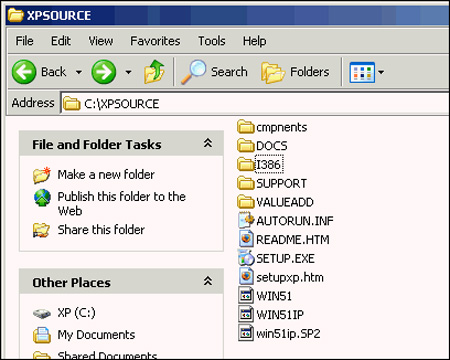
Trước tiên, copy tất cả các file từ đĩa cài đặt Windows XP tới 1 thư mục bất kỳ nào đó, ở đây là C:\XPSOURCE:
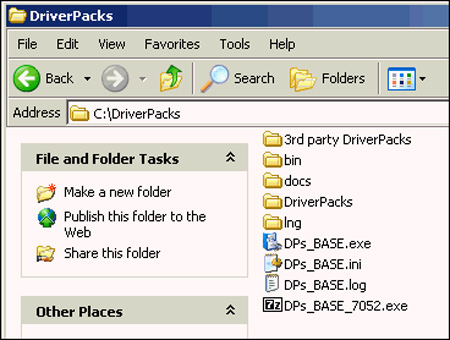
Tải chương trình DriverPacks Base và đặt file tự giải nén đó ở 1 thư mục khác, ví dụ như C:\DriverPacks. Chạy file DriverPacks Base và giải nén toàn bộ file đi kèm tới thư mục vừa chọn:
Truy cập vào trang DriverPacks và tải gói driver phù hợp nhất. Mỗi gói driver dạng nén này sẽ có đủ cho Chipset, CPU, Graphics, LAN, MassStorage, Sound và WLAN. Copy những gói này tới thư mục C:\DriverPacks\DriverPacks (không cần phải giải nén, giữ nguyên dạng *.7z).
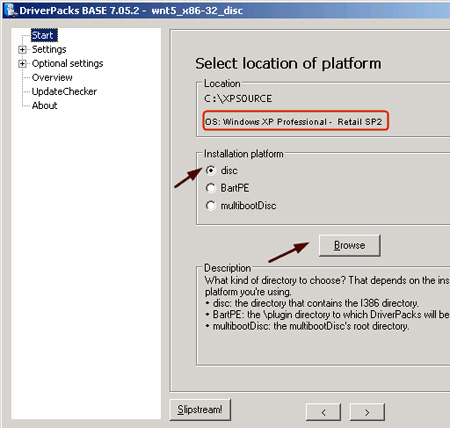
Tiếp theo, chạy file DPs_BASE.exe tại thư mục C:\DriverPacks. Chọn ngôn ngữ phù hợp và Next. Khi chuyển tới trang hỏi bạn về vị trí của nền tảng chính, hãy chắc chắn đang chọn “disc”, sau đó nhấn Next và trỏ tới C:\XPSOURCE. Chương trình sẽ tự động nhận diện phiên bản hệ điều hành. Bấm tiếp Next:
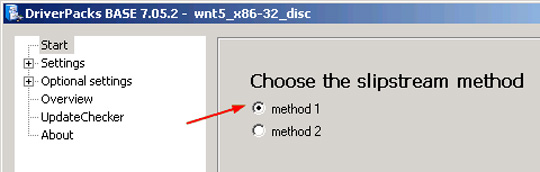
Chọn các gói bạn cần ghép và bấm Next. Chọn tiếp “method 1” > Next:
Bấm Slipstream để bắt đầu quá trình. Nếu di chuyển tới thư mục gốc C:\XPSOURCE, bạn sẽ thấy có 1 thư mục “$OEM$” đang được tạo. Sau khi quá trình này kết thúc, hãy ghi toàn bộ thư mục “D” từ “Source Folder \$OEM$\$1\” vào đĩa CD.
Như vậy là bạn đã hoàn thành quá trình tạo đĩa sao lưu tất cả driver mới nhất dành cho Windows XP. Nếu muốn ghi ra đĩa DVD thì chỉ cần tải về, giải nén và ghi thư mục D đó vào đĩa là ổn. Tại sao chúng ta lại làm những bước trên là do gói driverpacks nguyên bản có dung lượng lên đến 1.3GB, nhưng khi sử dụng DriverPacks Base thì chỉ mất đúng 700MB. Chúc các bạn thành công!
Đối với những nhân viên kỹ thuật máy tính, hoặc bộ phận quản lý hệ thống máy tính cho 1 công ty nào đó… do tính chất yêu cầu của công việc, họ sẽ thường xuyên phải cài lại hệ điều hành cho người sử dụng.
Và những khó khăn thường thấy nhất của họ là việc tìm driver thích hợp cho nhiều dòng mainboard khác nhau như card mạng, sound, card màn hình … vì phần lớn người dùng không bao giờ giữ lại đĩa driver nguyên bản đi kèm với mainboard. Trong bài viết sau, Quản Trị Mạng sẽ giới thiệu với các bạn cách khắc phục điều này với công cụ hỗ trợ sẵn có của DriverPacks.
Trước tiên, copy tất cả các file từ đĩa cài đặt Windows XP tới 1 thư mục bất kỳ nào đó, ở đây là C:\XPSOURCE:
Tải chương trình DriverPacks Base và đặt file tự giải nén đó ở 1 thư mục khác, ví dụ như C:\DriverPacks. Chạy file DriverPacks Base và giải nén toàn bộ file đi kèm tới thư mục vừa chọn:
Truy cập vào trang DriverPacks và tải gói driver phù hợp nhất. Mỗi gói driver dạng nén này sẽ có đủ cho Chipset, CPU, Graphics, LAN, MassStorage, Sound và WLAN. Copy những gói này tới thư mục C:\DriverPacks\DriverPacks (không cần phải giải nén, giữ nguyên dạng *.7z).
Tiếp theo, chạy file DPs_BASE.exe tại thư mục C:\DriverPacks. Chọn ngôn ngữ phù hợp và Next. Khi chuyển tới trang hỏi bạn về vị trí của nền tảng chính, hãy chắc chắn đang chọn “disc”, sau đó nhấn Next và trỏ tới C:\XPSOURCE. Chương trình sẽ tự động nhận diện phiên bản hệ điều hành. Bấm tiếp Next:
Chọn các gói bạn cần ghép và bấm Next. Chọn tiếp “method 1” > Next:
Bấm Slipstream để bắt đầu quá trình. Nếu di chuyển tới thư mục gốc C:\XPSOURCE, bạn sẽ thấy có 1 thư mục “$OEM$” đang được tạo. Sau khi quá trình này kết thúc, hãy ghi toàn bộ thư mục “D” từ “Source Folder \$OEM$\$1\” vào đĩa CD.
Như vậy là bạn đã hoàn thành quá trình tạo đĩa sao lưu tất cả driver mới nhất dành cho Windows XP. Nếu muốn ghi ra đĩa DVD thì chỉ cần tải về, giải nén và ghi thư mục D đó vào đĩa là ổn. Tại sao chúng ta lại làm những bước trên là do gói driverpacks nguyên bản có dung lượng lên đến 1.3GB, nhưng khi sử dụng DriverPacks Base thì chỉ mất đúng 700MB. Chúc các bạn thành công!
PDF (Portable Document Format, định dạng tài liệu di động) là một định dạng văn bản do Adobe System đưa ra hồi năm 1993 nhằm tạo thuận tiện cho nhu cầu trao đổi văn bản. Ngày nay, PDF đã trở thành một định dạng văn bản phổ cập và không còn là một định dạng độc quyền của Adobe nữa.
Việc tạo một file PDF giờ đây cũng trở nên đơn giản, không còn phụ thuộc vào các công cụ ứng dụng của Adobe. Ngay trong Microsoft Word 2007 cũng được tích hợp công cụ để tạo file PDF từ một văn bản Word.
Để chuyển một văn bản Word thành file PDF, bạn mở văn bản Word đó ra, nhấn lên nút Office, chọn lệnh Save As trên menu xổ xuống, rồi chọn lệnh PDF or XPS trong danh sách Save a copy of the document.
Trên màn hình Publish as PDF or XPS, bạn chọn folder lưu giữ file PDF sắp tạo, đặt tên file PDF đó.
Bạn có thể chọn Optimize for (tối ưu hóa cho): Standard (xuất bản online và in ấn) hay Minimum size (kích thước file tối thiểu, chỉ dùng sử dụng trên Internet).
Bạn cũng có thể nhấn nút Options… để chọn các tùy chọn theo ý mình.
Cuối cùng, bạn nhấn nút Publish để tạo thành file PDF.
Chơi nhiều file nhạc với Windows Media Player
Khi bạn click kép vào một file nhạc nào đó trong một cửa sổ Explorer (như Computer, Windows Explorer), trình Windows Media Player (WMP) tích hợp sẵn trong Windows sẽ được gọi ra chơi nhạc cho bạn nghe. Nhưng mặc định nó chỉ chơi file nhạc đó rồi thôi. Muốn nghe tiếp file nhạc nào, bạn lại phải click kép lên file đó.
Nếu muốn cho WMP 11 (Windows Vista) và WMP 12 (Windows 7) tự động chơi lần lượt các file nhạc mình muốn nghe lần này, bạn click chuột lên nút Switch to Library trên góc trên bên phải cửa sổ WMP để mở tới thư viện nhạc.
Bạn sẽ thấy tên file đang chơi xuất hiện trong danh sách Unsaved list. Bây giờ, bạn dùng trinh Explorer mở tới folder chứa các file nhạc muốn nghe, nhân giữ phím Ctrl (để chọn từng file riêng rẽ) hay nhấn giữ phím Shift (để chọn một nhóm file liên tục), rồi dùng trỏ chuột kéo nhóm file đó thả vào danh sách của WMP.
Bây giờ, trong danh sách Unsaved list của WMP đã có tên các file nhạc bạn mới thả vào. WMP sẽ ngoan ngoãn chơi lần lượt các bản nhạc đó cho bạn thưởng thức.
Ở WMP 9 và 10 (Windows XP), bạn chỉ việc mở một trình Explorer để duyệt tới folder chứa các file nhạc rồi chọn và kéo thả chúng vào danh sách WMP.
Nếu muốn nghe một lần thôi để lần khác chọn những bản nhạc khác, bạn cứ để cho WMP chơi bình thường.
Còn nếu muốn tạo một danh sách riêng cho các bản nhạc này để sau này dễ gọi lại, ở WMP 11 và 12, bạn chỉ việc nhấn lên dòng Unsaved list rồi đặt tên cho nhóm bản nhạc này. Ở WMP 9, bạn nhấn lên menu File và chọn lệnh Save playlist as.
Sau này, khi muốn chơi nhóm bản nhạc này, bạn chỉ việc chọn nó trong danh sách Playlists của WMP.
PDF (Portable Document Format, định dạng tài liệu di động) là một định dạng văn bản do Adobe System đưa ra hồi năm 1993 nhằm tạo thuận tiện cho nhu cầu trao đổi văn bản. Ngày nay, PDF đã trở thành một định dạng văn bản phổ cập và không còn là một định dạng độc quyền của Adobe nữa.
Việc tạo một file PDF giờ đây cũng trở nên đơn giản, không còn phụ thuộc vào các công cụ ứng dụng của Adobe. Ngay trong Microsoft Word 2007 cũng được tích hợp công cụ để tạo file PDF từ một văn bản Word.
Để chuyển một văn bản Word thành file PDF, bạn mở văn bản Word đó ra, nhấn lên nút Office, chọn lệnh Save As trên menu xổ xuống, rồi chọn lệnh PDF or XPS trong danh sách Save a copy of the document.
Trên màn hình Publish as PDF or XPS, bạn chọn folder lưu giữ file PDF sắp tạo, đặt tên file PDF đó.
Bạn có thể chọn Optimize for (tối ưu hóa cho): Standard (xuất bản online và in ấn) hay Minimum size (kích thước file tối thiểu, chỉ dùng sử dụng trên Internet).
Bạn cũng có thể nhấn nút Options… để chọn các tùy chọn theo ý mình.
Cuối cùng, bạn nhấn nút Publish để tạo thành file PDF.
Chơi nhiều file nhạc với Windows Media Player
Khi bạn click kép vào một file nhạc nào đó trong một cửa sổ Explorer (như Computer, Windows Explorer), trình Windows Media Player (WMP) tích hợp sẵn trong Windows sẽ được gọi ra chơi nhạc cho bạn nghe. Nhưng mặc định nó chỉ chơi file nhạc đó rồi thôi. Muốn nghe tiếp file nhạc nào, bạn lại phải click kép lên file đó.
Nếu muốn cho WMP 11 (Windows Vista) và WMP 12 (Windows 7) tự động chơi lần lượt các file nhạc mình muốn nghe lần này, bạn click chuột lên nút Switch to Library trên góc trên bên phải cửa sổ WMP để mở tới thư viện nhạc.
Bạn sẽ thấy tên file đang chơi xuất hiện trong danh sách Unsaved list. Bây giờ, bạn dùng trinh Explorer mở tới folder chứa các file nhạc muốn nghe, nhân giữ phím Ctrl (để chọn từng file riêng rẽ) hay nhấn giữ phím Shift (để chọn một nhóm file liên tục), rồi dùng trỏ chuột kéo nhóm file đó thả vào danh sách của WMP.
Bây giờ, trong danh sách Unsaved list của WMP đã có tên các file nhạc bạn mới thả vào. WMP sẽ ngoan ngoãn chơi lần lượt các bản nhạc đó cho bạn thưởng thức.
Ở WMP 9 và 10 (Windows XP), bạn chỉ việc mở một trình Explorer để duyệt tới folder chứa các file nhạc rồi chọn và kéo thả chúng vào danh sách WMP.
Nếu muốn nghe một lần thôi để lần khác chọn những bản nhạc khác, bạn cứ để cho WMP chơi bình thường.
Còn nếu muốn tạo một danh sách riêng cho các bản nhạc này để sau này dễ gọi lại, ở WMP 11 và 12, bạn chỉ việc nhấn lên dòng Unsaved list rồi đặt tên cho nhóm bản nhạc này. Ở WMP 9, bạn nhấn lên menu File và chọn lệnh Save playlist as.
Sau này, khi muốn chơi nhóm bản nhạc này, bạn chỉ việc chọn nó trong danh sách Playlists của WMP.
Avira là hãng phần mềm an ninh có các sản phẩm được đánh giá rất cao hiện nay với khả năng phát hiện và diệt mã độc gần như tuyệt đối. Tuy nhiên, cơ chế hoạt động hiệu quả với virus lại phát sinh những rắc rối khác với Windows. Bài viết xin chia sẻ một vài kinh nghiệm trong quá trình sử dụng Avira Premium Security Suite (APSS).
1. Ngăn chặn pop-up
Đây là vấn đề rất khó chịu mà người dùng Internet nào cũng phải gặp, Avira Premium Security Suite thực sự là “khắc tinh” của pop-up với khả năng chặn rất hiệu quả. Để kích hoạt tính năng này, bạn bấm chuột phải vào biểu tượng của APSS ở khay hệ thống > chọn Configure Antivir. Sau đó, bạn đánh dấu chọn vào Expert mode rồi vào Firewall > Popup settings; tại phần Popup settings, bạn đánh dấu chọn vào Inspect process launch stack. Khi chơi game thì APSS sẽ làm việc ở chế độ Game Mode, để chương trình ngăn chặn những pop-up xuất hiện ở khoảng thời gian này, bạn đánh dấu vào Automatically suppress popup notifications while in Game Mode. Chọn xong, bạn bấm OK để lưu lại.
2. Chặn quảng cáo có nguy cơ gây hại
Nếu pop-up gây khó chịu cho bạn thì các quảng cáo cũng không kém phần, nếu đã dùng APSS, bạn nên khai thác tính năng chặn quảng cáo của phần mềm này. Bạn chọn WebGuard rồi đánh dấu vào Block suspicious I-frames, ở đây bạn thấy có hai tùy chọn là Default và Extended. Nếu để Default thì các quảng cáo được xem là nguy hại sẽ được thay thế bằng logo của APSS kèm thông báo lỗi. Lựa chọn Extended cũng có tác dụng khóa banner ở cấp độ cao hơn, tuy nhiên trong một số trường hợp sẽ phá vỡ bố cục gốc của trang Web. Chọn xong, bạn bấm OK để cập nhật thay đổi.
Không chỉ banner quảng cáo trên Web mà cả quảng cáo trong Yahoo! Messenger cũng có thể bị APSS khóa.
Qua việc truy cập vào các địa chỉ nhiều quảng cáo và pop-up như http://9down.com, www.mediafire.com... cho thấy hai “độc chiêu” trên có hiệu quả rất cao.
3. Khắc phục “sự cố” không kết nối được mạng nội bộ
Sau khi cài đặt APSS và khởi động lại máy tính xong, có thể bạn không còn truy cập vào mạng nội bộ được nửa. Cho dù bạn kiểm tra lại phần cứng cũng như về Windows vẫn không tìm ra nguyên nhân. Dĩ nhiên, bạn không mảy may khi ngờ thủ phạm là APSS, nhưng thực tế đây chính là nguyên nhân. Để khắc phục lổi này, bạn bấm chuột phải vào biểu tượng của APSS ở khay hệ thống > chọn Configure Antivir. Sau đó, bạn đánh dấu chọn vào Expert mode rồi vào Firewall > Adapter rules và bấm nút Add rule. Sau đó, trong danh sách liệt kê, bạn bấm Allow Peer-To-Peer network rồi bấm OK. Sau đó, bạn bấm Add rule lần nữa rồi chọn Allow File and Printer Sharing > OK là xong.
4. Khắc phục lỗi không truyền tập tin trực tiếp qua Yahoo! Messenger
Ngoài lỗi trên, bạn cũng không tài nào gửi một tập tin qua Yahoo! Messenger được. Nguyên nhân cũng là do Firewall của APSS chặn lại. Bạn hãy bấm chuột phải vào biểu tượng của Avira > chọn Firewall rồi bỏ chọn mục Firewall enable để tạm thời tắt tường lửa đi. Truyền file xong, bạn hãy chọn lại mục này cho an toàn.
Avira là hãng phần mềm an ninh có các sản phẩm được đánh giá rất cao hiện nay với khả năng phát hiện và diệt mã độc gần như tuyệt đối. Tuy nhiên, cơ chế hoạt động hiệu quả với virus lại phát sinh những rắc rối khác với Windows. Bài viết xin chia sẻ một vài kinh nghiệm trong quá trình sử dụng Avira Premium Security Suite (APSS).
1. Ngăn chặn pop-up
Đây là vấn đề rất khó chịu mà người dùng Internet nào cũng phải gặp, Avira Premium Security Suite thực sự là “khắc tinh” của pop-up với khả năng chặn rất hiệu quả. Để kích hoạt tính năng này, bạn bấm chuột phải vào biểu tượng của APSS ở khay hệ thống > chọn Configure Antivir. Sau đó, bạn đánh dấu chọn vào Expert mode rồi vào Firewall > Popup settings; tại phần Popup settings, bạn đánh dấu chọn vào Inspect process launch stack. Khi chơi game thì APSS sẽ làm việc ở chế độ Game Mode, để chương trình ngăn chặn những pop-up xuất hiện ở khoảng thời gian này, bạn đánh dấu vào Automatically suppress popup notifications while in Game Mode. Chọn xong, bạn bấm OK để lưu lại.
2. Chặn quảng cáo có nguy cơ gây hại
Nếu pop-up gây khó chịu cho bạn thì các quảng cáo cũng không kém phần, nếu đã dùng APSS, bạn nên khai thác tính năng chặn quảng cáo của phần mềm này. Bạn chọn WebGuard rồi đánh dấu vào Block suspicious I-frames, ở đây bạn thấy có hai tùy chọn là Default và Extended. Nếu để Default thì các quảng cáo được xem là nguy hại sẽ được thay thế bằng logo của APSS kèm thông báo lỗi. Lựa chọn Extended cũng có tác dụng khóa banner ở cấp độ cao hơn, tuy nhiên trong một số trường hợp sẽ phá vỡ bố cục gốc của trang Web. Chọn xong, bạn bấm OK để cập nhật thay đổi.
Không chỉ banner quảng cáo trên Web mà cả quảng cáo trong Yahoo! Messenger cũng có thể bị APSS khóa.
Qua việc truy cập vào các địa chỉ nhiều quảng cáo và pop-up như http://9down.com, www.mediafire.com... cho thấy hai “độc chiêu” trên có hiệu quả rất cao.
3. Khắc phục “sự cố” không kết nối được mạng nội bộ
Sau khi cài đặt APSS và khởi động lại máy tính xong, có thể bạn không còn truy cập vào mạng nội bộ được nửa. Cho dù bạn kiểm tra lại phần cứng cũng như về Windows vẫn không tìm ra nguyên nhân. Dĩ nhiên, bạn không mảy may khi ngờ thủ phạm là APSS, nhưng thực tế đây chính là nguyên nhân. Để khắc phục lổi này, bạn bấm chuột phải vào biểu tượng của APSS ở khay hệ thống > chọn Configure Antivir. Sau đó, bạn đánh dấu chọn vào Expert mode rồi vào Firewall > Adapter rules và bấm nút Add rule. Sau đó, trong danh sách liệt kê, bạn bấm Allow Peer-To-Peer network rồi bấm OK. Sau đó, bạn bấm Add rule lần nữa rồi chọn Allow File and Printer Sharing > OK là xong.
4. Khắc phục lỗi không truyền tập tin trực tiếp qua Yahoo! Messenger
Ngoài lỗi trên, bạn cũng không tài nào gửi một tập tin qua Yahoo! Messenger được. Nguyên nhân cũng là do Firewall của APSS chặn lại. Bạn hãy bấm chuột phải vào biểu tượng của Avira > chọn Firewall rồi bỏ chọn mục Firewall enable để tạm thời tắt tường lửa đi. Truyền file xong, bạn hãy chọn lại mục này cho an toàn.
Bài viết dưới đây sẽ hướng dẫn bạn di chuyển dữ liệu có dung lượng lớn từ máy tính sang các thiết bị gắn ngoài kết nối qua cổng USB và ngược lại mà không mất nhiều thời gian.
USB, ổ cứng di động hay các thiết bị lưu trữ kết nối với máy tính thông qua cổng USB giờ đây đang ngày càng thông dụng. Tốc độ truyền dữ liệu tối đa của USB 2.0 là khá nhanh (khoảng 480MB/s, nhanh hơn ổ cứng kết nối chuẩn ATA nhưng vẫn chậm hơn ổ cứng chuẩn SATA).
Nếu bạn sử dụng ổ cứng gắn ngoài với dung lượng lớn và thường xuyên sử dụng nó để sao lưu thì hẳn bạn sẽ mong muốn thiết bị kết nối của mình đạt tốc độ truyền tài dữ liệu lớn để không mất quá nhiều thời gian.
Thật may, trong Windows Vista và Win7 có cung cấp cho bạn 1 tính năng gọi là Write Cache, giúp bạn tăng tốc độ truyền tải dữ liệu với các thiết bị gắn ngoài thông qua cổng USB. Để làm được điều này, bạn thực hiện theo các bước sau:
- Click Start, chọn Control Panel. Tại cửa sổ Control Panel, bạn click chọn Device Manager. Cửa sổ Device Manager xuất hiện, bạn click vào mục Hard Drives để hiển thị các ổ cứng có trên hệ thống (kể các thiết bị kết nối qua cổng USB). Chẳng hạn, trong ví dụ ở đây chúng ta sử dụng USB Kingston 2.0.
- Bây giờ, bạn click đúp vào thiết bị hiện trên danh sách (cụ thể ở đây là USB 2.0). Cửa sổ Properties của thiết bị sẽ được hiển thị. Tại cửa sổ này, bạn chọn tab Policies rồi chọn tiếp tùy chọn Optimize for performance, trong win 7 thì sẽ là Better performance
- Nhấn Ok để xác nhận thiết lập. Với Vista hệ thống sẽ hiển thị cửa sổ hỏi bạn có muốn khởi động lại hay không, bạn nhấn Yes để khởi động lại máy tính, thiết lập này chỉ có tác dụng khi bạn đã khởi động lại hệ thống. Trong win 7 thiết lập này có hiệu lực luôn mà ko cần restart.
Như vậy, bây giờ mỗi khi bạn kết nối và trao đổi dữ liệu giữa máy tính và thiết bị kết nối qua USB, tốc độ sẽ được cải thiện đáng kể và bạn không mất quá nhiều thời gian mỗi khi sao lưu hay chuyển đổi.
Bài viết dưới đây sẽ hướng dẫn bạn di chuyển dữ liệu có dung lượng lớn từ máy tính sang các thiết bị gắn ngoài kết nối qua cổng USB và ngược lại mà không mất nhiều thời gian.
USB, ổ cứng di động hay các thiết bị lưu trữ kết nối với máy tính thông qua cổng USB giờ đây đang ngày càng thông dụng. Tốc độ truyền dữ liệu tối đa của USB 2.0 là khá nhanh (khoảng 480MB/s, nhanh hơn ổ cứng kết nối chuẩn ATA nhưng vẫn chậm hơn ổ cứng chuẩn SATA).
Nếu bạn sử dụng ổ cứng gắn ngoài với dung lượng lớn và thường xuyên sử dụng nó để sao lưu thì hẳn bạn sẽ mong muốn thiết bị kết nối của mình đạt tốc độ truyền tài dữ liệu lớn để không mất quá nhiều thời gian.
Thật may, trong Windows Vista và Win7 có cung cấp cho bạn 1 tính năng gọi là Write Cache, giúp bạn tăng tốc độ truyền tải dữ liệu với các thiết bị gắn ngoài thông qua cổng USB. Để làm được điều này, bạn thực hiện theo các bước sau:
- Click Start, chọn Control Panel. Tại cửa sổ Control Panel, bạn click chọn Device Manager. Cửa sổ Device Manager xuất hiện, bạn click vào mục Hard Drives để hiển thị các ổ cứng có trên hệ thống (kể các thiết bị kết nối qua cổng USB). Chẳng hạn, trong ví dụ ở đây chúng ta sử dụng USB Kingston 2.0.
- Bây giờ, bạn click đúp vào thiết bị hiện trên danh sách (cụ thể ở đây là USB 2.0). Cửa sổ Properties của thiết bị sẽ được hiển thị. Tại cửa sổ này, bạn chọn tab Policies rồi chọn tiếp tùy chọn Optimize for performance, trong win 7 thì sẽ là Better performance
- Nhấn Ok để xác nhận thiết lập. Với Vista hệ thống sẽ hiển thị cửa sổ hỏi bạn có muốn khởi động lại hay không, bạn nhấn Yes để khởi động lại máy tính, thiết lập này chỉ có tác dụng khi bạn đã khởi động lại hệ thống. Trong win 7 thiết lập này có hiệu lực luôn mà ko cần restart.
Như vậy, bây giờ mỗi khi bạn kết nối và trao đổi dữ liệu giữa máy tính và thiết bị kết nối qua USB, tốc độ sẽ được cải thiện đáng kể và bạn không mất quá nhiều thời gian mỗi khi sao lưu hay chuyển đổi.
Bạn đang sở hữu nhiều phần mềm “xịn”, với những mã bản quyền chính hãng. Bài viết dưới đây sẽ hướng dẫn cách thức sao lưu các thông tin bản quyền phần mềm để sử dụng lần sau trong trường hợp cần phải cài mới lại hệ điều hành.
Dân trí đã từng giới thiệu một vài phần mềm với bản quyền chính hãng. Những thông tin bản quyền thường là tên, địa chỉ email đăng ký hay đơn giản chỉ là đoạn mã kích hoạt phần mềm.
Thông thường, thông tin bản quyền được chứa trên reigstry của hệ thống. Trong nhiều trường hợp, phần mềm bị lỗi hoạt động không ổn định, bạn cần phải gỡ bỏ hoàn toàn để cài đặt lại. Hoặc trong trường hợp xấu hơn, phải cài mới cả hệ điều hành và format toàn bộ ổ đĩa C, điều này sẽ làm mất thông tin bản quyền đã kích hoạt trước đó của các phần mềm.
Nếu không giữ lại những thông tin này, người dùng sẽ rơi vào tình trạng “trắng tay” và mất đi những phần mềm “xịn”.
Với những công cụ miễn phí dưới đây, bạn sẽ biết rõ các mã bản quyền mà phần mềm đang sử dụng và có thể ghi nhớ, sao lưu chúng để sử dụng lần sau khi cần thiết.
ProduKey
Nếu chỉ đơn giản muốn biết mã bản quyền các phần mềm của Microsoft (như Windows, Office…), ProduKey là phần mềm phù hợp.
Sau khi download, giải nén và kích hoạt file ProduKey.exe để sử dụng ngay mà không cần cài đặt. Tại giao diện chính, danh sách các phần mềm của Microsoft được cài đặt trên máy tính sẽ được liệt kê, kèm theo đó là mã bản quyền của phần mềm tương ứng.
Lưu ý: mã bản quyền phần mềm là Produtct Key chứ không phải là Product ID.
Để tạo file chứa những thông tin này, sử dụng chuột chọn toàn bộ các phần mềm có trong danh sách (hoặc bấm tổ hợp phím Ctrl A), rồi chọn File -> Save Selected Items,tìm vị trí để lưu file (dưới định dạng txt).
Bạn nên lưu file ở 1 phân vùng ổ đĩa khác phân vùng C để đề phòng bị mất trong trường hợp cài đặt lại Windows. Mã bản quyền này có thể sử dụng để kích hoạt những phần mềm của Microsoft (Windows, Office…) khi cần thiết về sau.
Magical Jelly Bean Keyfinder:
Nếu bạn không chỉ muốn sao lưu những thông tin bản quyền của Microsoft mà toàn bộ các thông tin bản quyền của các loại phần mềm khác, kèm theo đó là thông tin đăng ký (tên sử dụng, địa chỉ email…), hãy sử dụng Magical Jelly Bean Keyfinder.
Sau khi download, giải nén, kích hoạt file keyfinder.exe để sử dụng ngay mà không cần cài đặt. Giao diện chính sẽ liệt kê các phần mềm đã được kích hoạt bản quyền trên hệ thống, kèm theo đó là thông tin đăng ký (nếu có).
Lưu ý: một vài phần mềm sau khi đã kích hoạt bản quyền, nếu đã gỡ bỏ khỏi hệ thống đôi khi vẫn còn sót lại các thông tin liên quan, do vậy vẫn được liệt kê trong danh sách này. Nếu gặp phải các phần mềm lạ trong danh sách, bạn có thể bỏ qua chúng.
Để sao lưu những thông tin bản quyền, chọn File -> Save as, tìm vị trí để lưu file chứa thông tin (định dạng txt). Như trên, bạn cũng nên lưu file này trên một phân vùng khác ngoài ổ C.
Belarc Advisor
Nếu cảm thấy những phần mềm do Magical Jelly Bean Keyfinder liệt kê chưa đầy đủ, bạn có thể nhờ đến một phần mềm tìm kiếm và sao lưu mã bản quyền chuyên dụng và mạnh mẽ hơn.
Belarc Advisor là phần mềm miễn phí, không chỉ cho phép liệt kê các phần mềm bản quyền (và thông tin đăng ký kèm theo) có trên hệ thống, mà còn liệt kê các thông tin của hệ thống một cách chi tiết như thông tin cấu hình, các driver phần cứng, phiên bản phần mềm…
Kết quả cuối cùng được Belarc Advisor cung cấp dưới dạng một trang web (định dạng html), hiển thị trên trình duyệt web.
Sau khi download và cài đặt, phần mềm sẽ tự động được kích hoạt. Belarc Advisor sẽ mất một khoản thời gian để kiểm tra và phân tích toàn bộ các thông tin có trên hệ thống. Sau khi quá trình này kết thúc, cửa sổ trình duyệt web sẽ được hiển thị, chứa kết quả mà Belarc Advisor phân tích được.
Nếu bạn chỉ quan tâm đến thông tin các bản quyền trên hệ thống, tìm đến mục Software Licenses, tại đây chứa danh sách các phần mềm có bản quyền đã cài đặt và các thông tin liên quan.
Mặc định, file .html kết quả sẽ được chứa trong thư mục C:/Program Files/Belarc/Advisor/System/tmp/. Bạn có thể tìm đến đường dẫn này để copy file html này sang một ổ đĩa khác để sử dụng về sau.
Lưu ý: file html kết quả sẽ được chứa trên máy tính, các thông tin liên quan không hề bị gửi ra ngoài, nên vấn đề an toàn cá nhân luôn được bảo đảm. Ngoài ra, bạn cũng có thể sử dụng phần mềm mà không yêu cầu phải kết nối Internet.
LicenseCrawler
Nếu tất cả các phần mềm kể trên vẫn chưa thể liệt kê đầy đủ các phần mềm và thông tin bản quyền mà bạn đã cài đặt trên máy tính, hãy thử sử dụng LicenseCrawler.
LicenseCrawler là phần mềm miễn phí, sẽ tiến hành quét toàn bộ registry của hệ thống và từ đó đưa ra tất cả các thông tin mà các phần mềm cài đặt được ghi vào registry, kèm theo cả thông tin bản quyền.
Sau khi download, giải nén và kích hoạt file LicenseCrawler.exe để sử dụng ngay mà không cần cài đặt.
Nhấn Accept ở hộp thoại đầu tiên để đồng ý với các điều khoản sử dụng. Tại giao diện chính của phần mềm, đánh dấu vào mục ‘High Speed Scan’ để có tốc độ quét và kiểm tra tốt nhất. Nhấn nút ‘Start Search’ để bắt đầu quá trình quét và tìm kiếm các mã bản quyền.
Sau khi quá trình này kết thúc, số lượng kết quả tìm thấy sẽ được LicenseCrawler thông báo, kèm theo đó là danh sách phần mềm và mã bản quyền tìm thấy được.
Để lưu lại kết quả, nhấn File -> Save (lưu file định dạng txt theo cách thông thường), hoặc chọn File -> Save Encrypt (lưu file định dạng txt kèm theo mật khẩu để bảo vệ các thông tin bản quyền phần mềm).
Trong trường hợp các phần mềm vẫn chưa được liệt kê đầy đủ, trước khi tiến hành quét, bạn chọn HKEY_ALL dưới mục Computer để phần mềm quét toàn bộ registry của hệ thống (thay vì chỉ quét phần registry dành riêng cho phần mềm).
Với sự lựa chọn này, sẽ phải mất nhiều thời gian hơn để tiến hành và bạn cũng phải mất nhiều thời gian hơn để lọc ra đâu là những mã bản quyền mà mình cần (sau khi đã lưu file dưới dạng txt). Tuy nhiên, lựa chọn này cũng đảm bảo rằng tất cả các phần mềm và thông tin đăng ký của chúng đều được liệt kê đầy đủ.
Lưu ý: trong trường hợp sử dụng tất cả các phần mềm trên, bạn chỉ tìm thấy mã bản quyền phần mềm mà không tìm thấy tên sử dụng và địa chỉ email đăng ký, nghĩa là phần mềm không yêu cầu những thông tin này khi kích hoạt. Do vậy, khi cài đặt mới phần mềm, nếu có yêu cầu điền những thông tin trên, bạn có thể điền tên và địa chỉ email bất kỳ.
Những trường hợp khác:
Đôi khi, thông tin bản quyền phần mềm được chứa trong tài khoản người dùng trên trang chủ của phần mềm, do vậy, bạn có thể đăng nhập và tìm kiếm lại những thông tin này trên website. Hoặc đôi khi, chúng cũng có thể chứa trong email đăng ký của người dùng.
Trong những trường hợp như vậy, bạn nên chụp ảnh lại toàn bộ màn hình, rồi lưu thành những file ảnh, với tên file liên quan đến thông tin phần mềm, chứa chung vào 1 thư mục (được giữ kín). Khi cần thiết, có thể xem lại những thông tin đó trên hình ảnh đã chụp được.
Tương tự như vậy, nếu mã bản quyền phần mềm được in lên hộp chứa đĩa CD hoặc trực tiếp trên CD của phần mềm, bạn nên sử dụng máy ảnh, điện thoại di động… chụp ảnh những thông tin này lại (chụp rõ ràng và dễ nhìn), rồi sửa tên file ảnh (để dễ nhận biết) và chứa chúng trên máy tính.
Như vậy, bạn sẽ có một thư mục chứa các hình ảnh có thông tin bản quyền của phần mềm. Khi cần thiết có thể xem lại chúng để sử dụng.
Bạn đang sở hữu nhiều phần mềm “xịn”, với những mã bản quyền chính hãng. Bài viết dưới đây sẽ hướng dẫn cách thức sao lưu các thông tin bản quyền phần mềm để sử dụng lần sau trong trường hợp cần phải cài mới lại hệ điều hành.
Dân trí đã từng giới thiệu một vài phần mềm với bản quyền chính hãng. Những thông tin bản quyền thường là tên, địa chỉ email đăng ký hay đơn giản chỉ là đoạn mã kích hoạt phần mềm.
Thông thường, thông tin bản quyền được chứa trên reigstry của hệ thống. Trong nhiều trường hợp, phần mềm bị lỗi hoạt động không ổn định, bạn cần phải gỡ bỏ hoàn toàn để cài đặt lại. Hoặc trong trường hợp xấu hơn, phải cài mới cả hệ điều hành và format toàn bộ ổ đĩa C, điều này sẽ làm mất thông tin bản quyền đã kích hoạt trước đó của các phần mềm.
Nếu không giữ lại những thông tin này, người dùng sẽ rơi vào tình trạng “trắng tay” và mất đi những phần mềm “xịn”.
Với những công cụ miễn phí dưới đây, bạn sẽ biết rõ các mã bản quyền mà phần mềm đang sử dụng và có thể ghi nhớ, sao lưu chúng để sử dụng lần sau khi cần thiết.
ProduKey
Nếu chỉ đơn giản muốn biết mã bản quyền các phần mềm của Microsoft (như Windows, Office…), ProduKey là phần mềm phù hợp.
Sau khi download, giải nén và kích hoạt file ProduKey.exe để sử dụng ngay mà không cần cài đặt. Tại giao diện chính, danh sách các phần mềm của Microsoft được cài đặt trên máy tính sẽ được liệt kê, kèm theo đó là mã bản quyền của phần mềm tương ứng.
Lưu ý: mã bản quyền phần mềm là Produtct Key chứ không phải là Product ID.
Để tạo file chứa những thông tin này, sử dụng chuột chọn toàn bộ các phần mềm có trong danh sách (hoặc bấm tổ hợp phím Ctrl A), rồi chọn File -> Save Selected Items,tìm vị trí để lưu file (dưới định dạng txt).
Bạn nên lưu file ở 1 phân vùng ổ đĩa khác phân vùng C để đề phòng bị mất trong trường hợp cài đặt lại Windows. Mã bản quyền này có thể sử dụng để kích hoạt những phần mềm của Microsoft (Windows, Office…) khi cần thiết về sau.
Magical Jelly Bean Keyfinder:
Nếu bạn không chỉ muốn sao lưu những thông tin bản quyền của Microsoft mà toàn bộ các thông tin bản quyền của các loại phần mềm khác, kèm theo đó là thông tin đăng ký (tên sử dụng, địa chỉ email…), hãy sử dụng Magical Jelly Bean Keyfinder.
Sau khi download, giải nén, kích hoạt file keyfinder.exe để sử dụng ngay mà không cần cài đặt. Giao diện chính sẽ liệt kê các phần mềm đã được kích hoạt bản quyền trên hệ thống, kèm theo đó là thông tin đăng ký (nếu có).
Lưu ý: một vài phần mềm sau khi đã kích hoạt bản quyền, nếu đã gỡ bỏ khỏi hệ thống đôi khi vẫn còn sót lại các thông tin liên quan, do vậy vẫn được liệt kê trong danh sách này. Nếu gặp phải các phần mềm lạ trong danh sách, bạn có thể bỏ qua chúng.
Để sao lưu những thông tin bản quyền, chọn File -> Save as, tìm vị trí để lưu file chứa thông tin (định dạng txt). Như trên, bạn cũng nên lưu file này trên một phân vùng khác ngoài ổ C.
Belarc Advisor
Nếu cảm thấy những phần mềm do Magical Jelly Bean Keyfinder liệt kê chưa đầy đủ, bạn có thể nhờ đến một phần mềm tìm kiếm và sao lưu mã bản quyền chuyên dụng và mạnh mẽ hơn.
Belarc Advisor là phần mềm miễn phí, không chỉ cho phép liệt kê các phần mềm bản quyền (và thông tin đăng ký kèm theo) có trên hệ thống, mà còn liệt kê các thông tin của hệ thống một cách chi tiết như thông tin cấu hình, các driver phần cứng, phiên bản phần mềm…
Kết quả cuối cùng được Belarc Advisor cung cấp dưới dạng một trang web (định dạng html), hiển thị trên trình duyệt web.
Sau khi download và cài đặt, phần mềm sẽ tự động được kích hoạt. Belarc Advisor sẽ mất một khoản thời gian để kiểm tra và phân tích toàn bộ các thông tin có trên hệ thống. Sau khi quá trình này kết thúc, cửa sổ trình duyệt web sẽ được hiển thị, chứa kết quả mà Belarc Advisor phân tích được.
Nếu bạn chỉ quan tâm đến thông tin các bản quyền trên hệ thống, tìm đến mục Software Licenses, tại đây chứa danh sách các phần mềm có bản quyền đã cài đặt và các thông tin liên quan.
Mặc định, file .html kết quả sẽ được chứa trong thư mục C:/Program Files/Belarc/Advisor/System/tmp/. Bạn có thể tìm đến đường dẫn này để copy file html này sang một ổ đĩa khác để sử dụng về sau.
Lưu ý: file html kết quả sẽ được chứa trên máy tính, các thông tin liên quan không hề bị gửi ra ngoài, nên vấn đề an toàn cá nhân luôn được bảo đảm. Ngoài ra, bạn cũng có thể sử dụng phần mềm mà không yêu cầu phải kết nối Internet.
LicenseCrawler
Nếu tất cả các phần mềm kể trên vẫn chưa thể liệt kê đầy đủ các phần mềm và thông tin bản quyền mà bạn đã cài đặt trên máy tính, hãy thử sử dụng LicenseCrawler.
LicenseCrawler là phần mềm miễn phí, sẽ tiến hành quét toàn bộ registry của hệ thống và từ đó đưa ra tất cả các thông tin mà các phần mềm cài đặt được ghi vào registry, kèm theo cả thông tin bản quyền.
Sau khi download, giải nén và kích hoạt file LicenseCrawler.exe để sử dụng ngay mà không cần cài đặt.
Nhấn Accept ở hộp thoại đầu tiên để đồng ý với các điều khoản sử dụng. Tại giao diện chính của phần mềm, đánh dấu vào mục ‘High Speed Scan’ để có tốc độ quét và kiểm tra tốt nhất. Nhấn nút ‘Start Search’ để bắt đầu quá trình quét và tìm kiếm các mã bản quyền.
Sau khi quá trình này kết thúc, số lượng kết quả tìm thấy sẽ được LicenseCrawler thông báo, kèm theo đó là danh sách phần mềm và mã bản quyền tìm thấy được.
Để lưu lại kết quả, nhấn File -> Save (lưu file định dạng txt theo cách thông thường), hoặc chọn File -> Save Encrypt (lưu file định dạng txt kèm theo mật khẩu để bảo vệ các thông tin bản quyền phần mềm).
Trong trường hợp các phần mềm vẫn chưa được liệt kê đầy đủ, trước khi tiến hành quét, bạn chọn HKEY_ALL dưới mục Computer để phần mềm quét toàn bộ registry của hệ thống (thay vì chỉ quét phần registry dành riêng cho phần mềm).
Với sự lựa chọn này, sẽ phải mất nhiều thời gian hơn để tiến hành và bạn cũng phải mất nhiều thời gian hơn để lọc ra đâu là những mã bản quyền mà mình cần (sau khi đã lưu file dưới dạng txt). Tuy nhiên, lựa chọn này cũng đảm bảo rằng tất cả các phần mềm và thông tin đăng ký của chúng đều được liệt kê đầy đủ.
Lưu ý: trong trường hợp sử dụng tất cả các phần mềm trên, bạn chỉ tìm thấy mã bản quyền phần mềm mà không tìm thấy tên sử dụng và địa chỉ email đăng ký, nghĩa là phần mềm không yêu cầu những thông tin này khi kích hoạt. Do vậy, khi cài đặt mới phần mềm, nếu có yêu cầu điền những thông tin trên, bạn có thể điền tên và địa chỉ email bất kỳ.
Những trường hợp khác:
Đôi khi, thông tin bản quyền phần mềm được chứa trong tài khoản người dùng trên trang chủ của phần mềm, do vậy, bạn có thể đăng nhập và tìm kiếm lại những thông tin này trên website. Hoặc đôi khi, chúng cũng có thể chứa trong email đăng ký của người dùng.
Trong những trường hợp như vậy, bạn nên chụp ảnh lại toàn bộ màn hình, rồi lưu thành những file ảnh, với tên file liên quan đến thông tin phần mềm, chứa chung vào 1 thư mục (được giữ kín). Khi cần thiết, có thể xem lại những thông tin đó trên hình ảnh đã chụp được.
Tương tự như vậy, nếu mã bản quyền phần mềm được in lên hộp chứa đĩa CD hoặc trực tiếp trên CD của phần mềm, bạn nên sử dụng máy ảnh, điện thoại di động… chụp ảnh những thông tin này lại (chụp rõ ràng và dễ nhìn), rồi sửa tên file ảnh (để dễ nhận biết) và chứa chúng trên máy tính.
Như vậy, bạn sẽ có một thư mục chứa các hình ảnh có thông tin bản quyền của phần mềm. Khi cần thiết có thể xem lại chúng để sử dụng.